

通过picGo将图片上传至服务器
本文于 402 天之前发表,文中内容可能已经过时。
一、前言
之前用的都是用的Gitee作为自己创图,在自己的网站上也能访问,而且也方便。但最近最近发现Gitee仓库存的图片都挂了,而且个人用户的仓库大小也有限制。
免费图床总归是不靠谱的,所以选择一个付费的好一点,市面上常用的有阿里云 OSS、腾讯云 COS,使用过阿里云 OSS一段时间后个人总感觉有一定的条件限制,后续的存储容量、流量、请求数都要计费,因此想在自己的服务器上搭一个图床,方便管理和转移,同时也没有其他的限制。
二. 服务器搭建图床
2.1、图方便,直接用宝塔在服务器上搭建的一个存储图片的站点
访问地址:https://picgo.shixna.imgs/xxxx.jpg
这里我已经解析了我的域名,并且已经申请了SSL证书,必须申请证书,因为假如不加上 HTTPS,在使用 HTTPS 的网站(绝大部分都是)上查看图片时,会无法加载。通过 F12 查看请求可以发现默认使用的是 HTTPS 去请求图片的。由于浏览器安全策略的关系,访问不安全(非 HTTPS)的网站需要手动授权允许才能访问。

2.2、在站点根目录下创建一个存放图片的路径img/
路径地址:/www/wwwroot/picgo.shixna.cn/imgs/
三. 配置picGo
3.1、在picGo下载插件 picgo-plugin-sftp-uploader
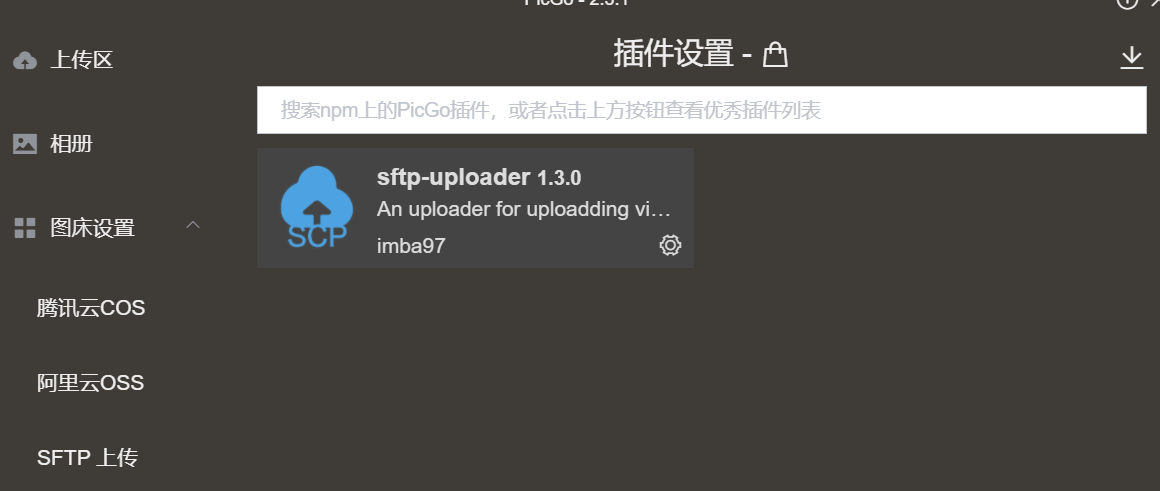
3.2、SFTP 配置
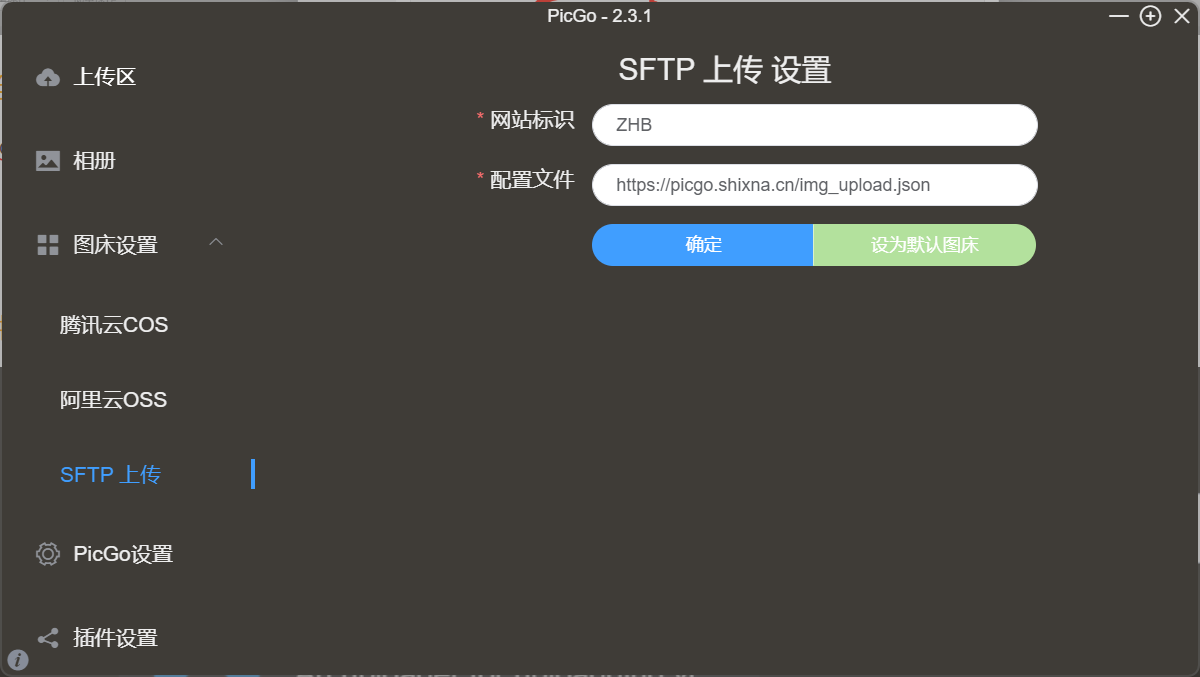
SFTP 配置文件说明,在上面的路径下创建对应文件
1 | { |
插件文档地址:https://github.com/imba97/picgo-plugin-sftp-uploader
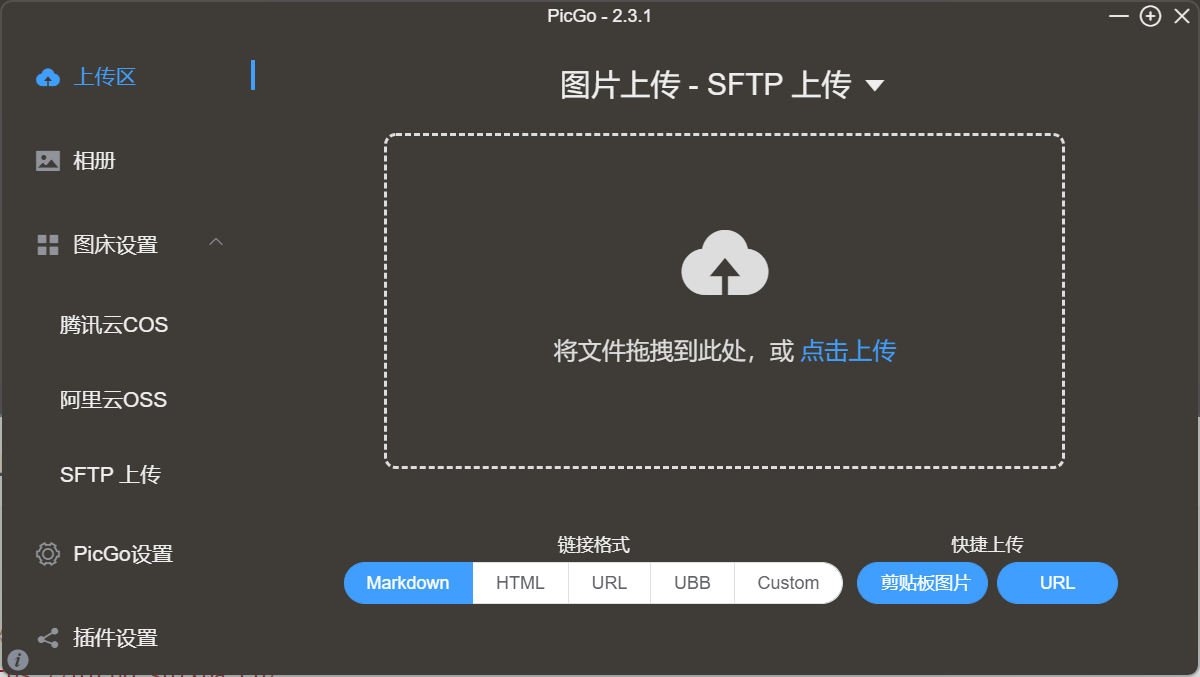
点击上传即可上传到自己的服务器了!!!!!!!!!!!!
四. Typora搭配picGo上传
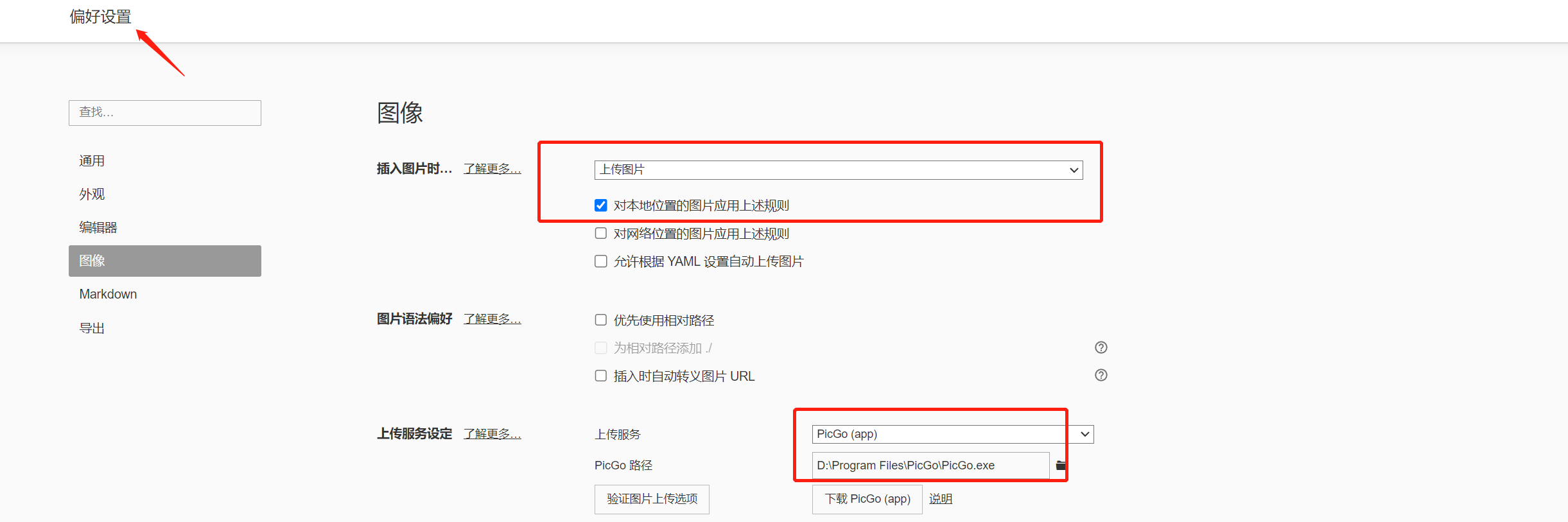
这样在 Typora 插入图片时即可自动上传到服务器上
