

windows本地安装部署-Easy-Mock
本文于 403 天之前发表,文中内容可能已经过时。
集万家之精华
最详细的本地部署 Easy-Mock 没有之一了
一、背景
在前后端分离的开发方式下,后端如果暂时没数据,前端为了开发方便可以使用模拟数据来对付一下,目前提供模拟数据的平台已经有不少,大多数都是自带Api管理的,比如Yapi、sosoApi、eoLinker、Easy-Mock
Easy-Mock比较小清新,使用起来也方便点,缺点就是没有Api的分组功能,但平时应付应付不太大的应用、个人应用等场景足够了;如果要进行分组权限管理之类的复杂功能,则推介使用目前正在快速更新的Yapi~
为什么要部署本地的easy-mock?
1、官网的被不少人直接拿到开发环境用,因此经常被挤爆,稳定性较差;
2、有些公司/研究所限制外网;
二、准备
这里提供所有需要的安装包:
三、安装
3.1、安装node.js
建议安装默认路径(安装路径不能有中文)
网上有的说node版本不能是10以上,但是我用的是14的版本也没出什么问题
3.2、安装MongoDB
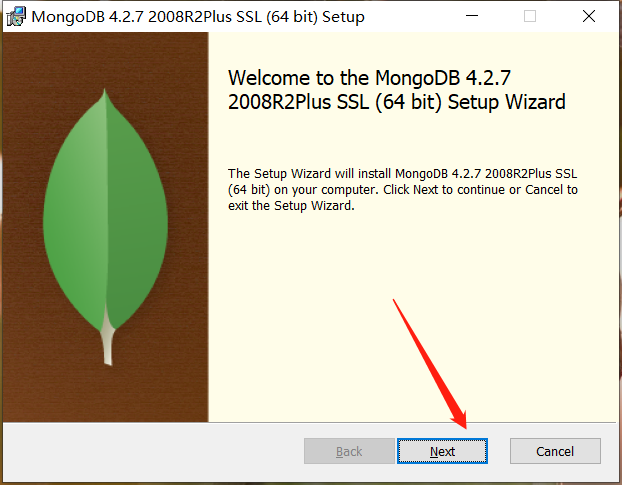
a、打开安装程序,点击next
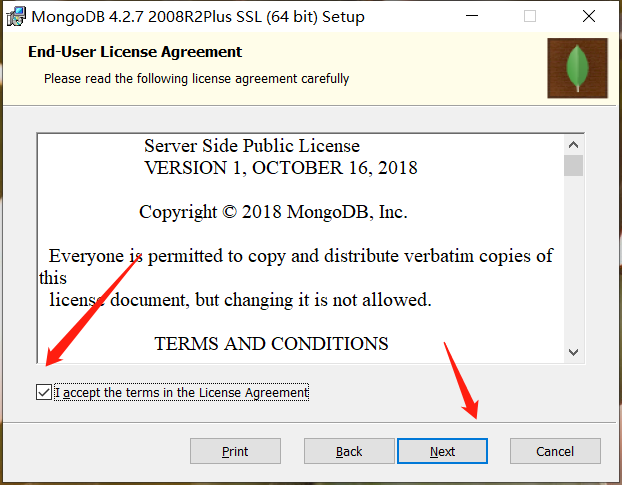
b、勾选协议,点击next
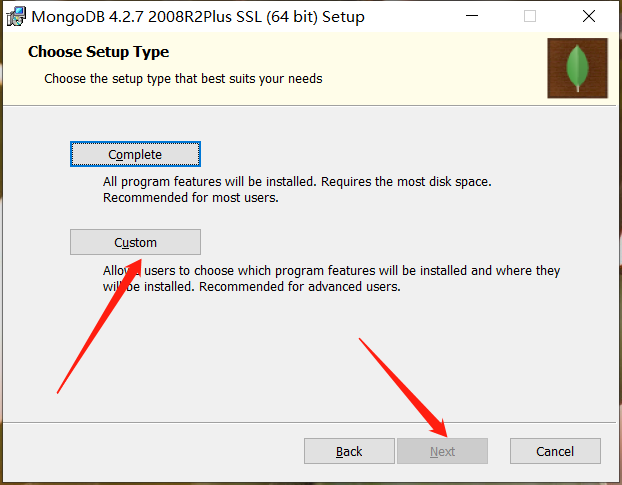
c、选择“custom”自定义安装路径(C:\MongoDB\Server\4.2)最终安装在4.2下面
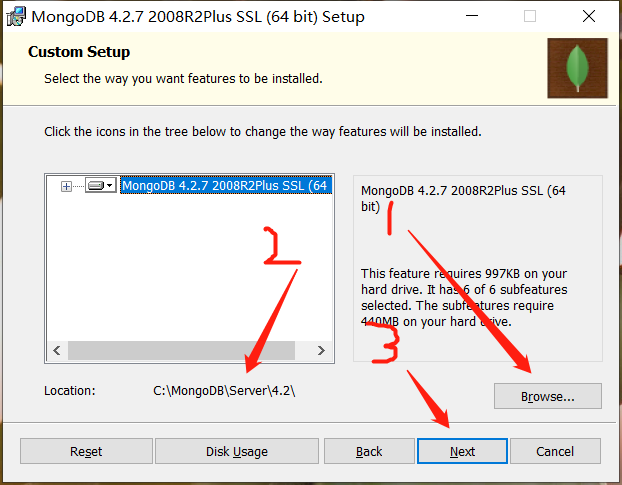
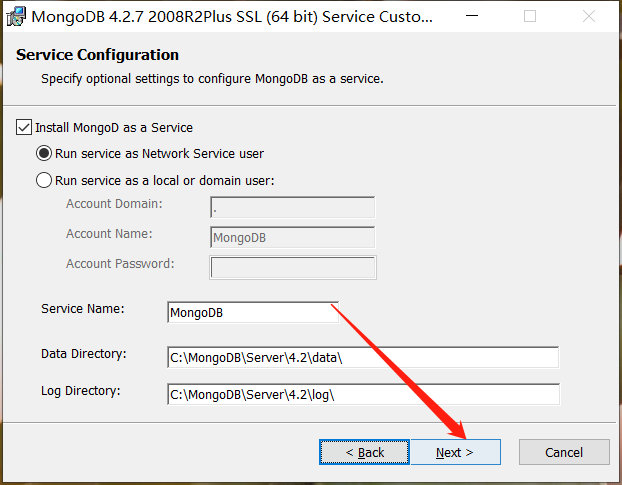
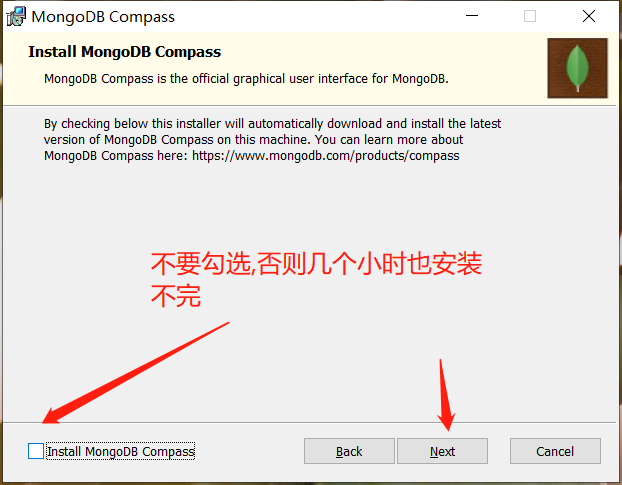
d、点击安装
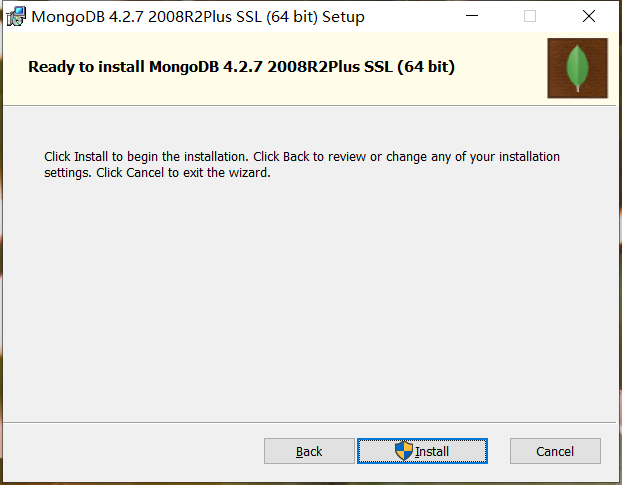
就这么简单?不存在的

四、配置
4.1、新建mongo.conf 文件
C:\MongoDB\Server\4.2下面新建一个配置文件mongo.conf 写入如下代码(注意自己的路径)
1 | dbpath=C:\MongoDB\Server\4.2\data\db |
C:\MongoDB\Server\4.2\data下面新建一个文件夹db
C:\MongoDB\Server\4.2下面新建一个log文件夹,再在该文件夹下面新建mongo.log文件
4.2、创建服务
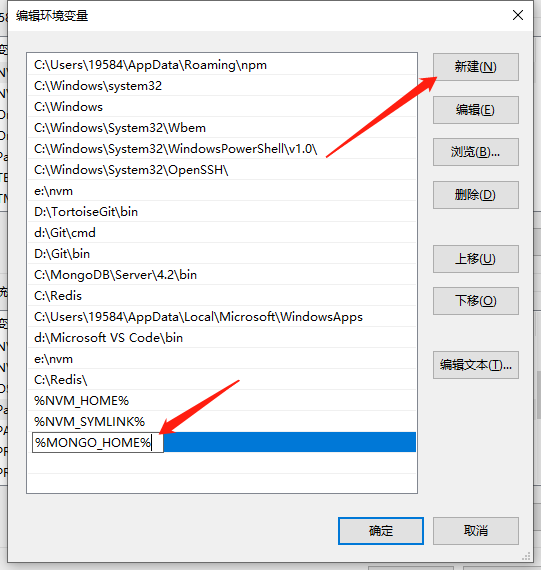
配置环境变量
1 | MONGO_HOME = C:\Program Files\MongoDB\Server\3.4\bin |
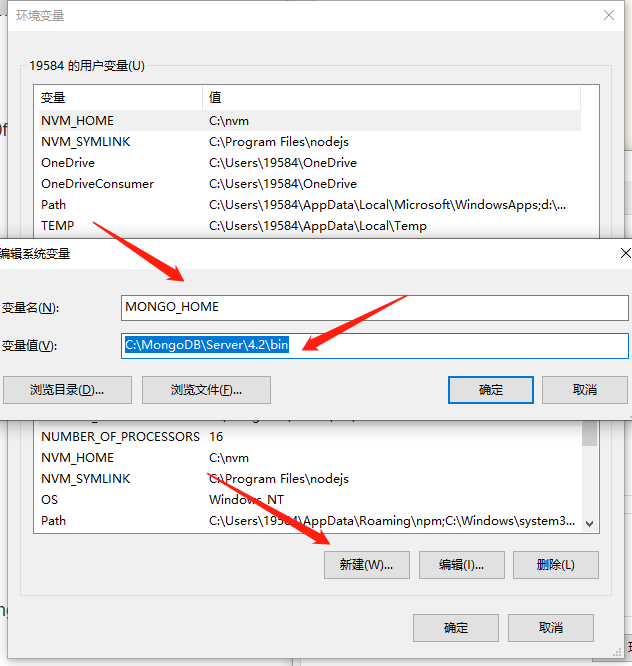
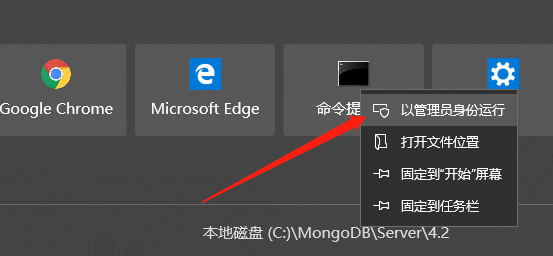
管理员权限的cmd中注册服务: mongod –config “C:\MongoDB\Server\4.2\mongo.conf” –install –serviceName “MongoDB”

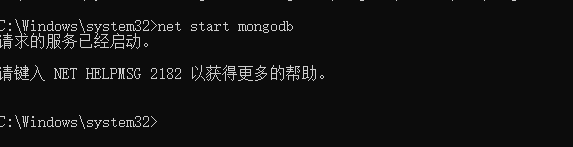
cmd中开启服务:net start mongodb
这时候浏览器中访问127.0.0.1:27017应该就已经有内容了

4.3、Redis安装
Redis类似,在Github-release下载一个msi版本安装,一直下一步;
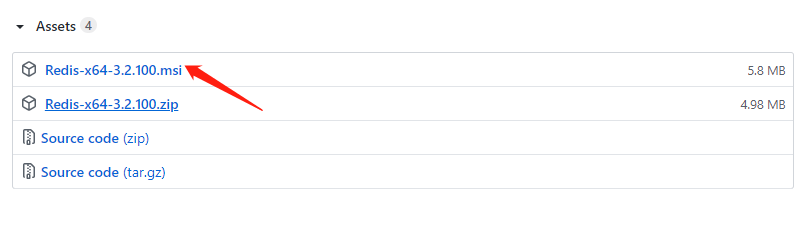
安装完毕,在系统变量中配置
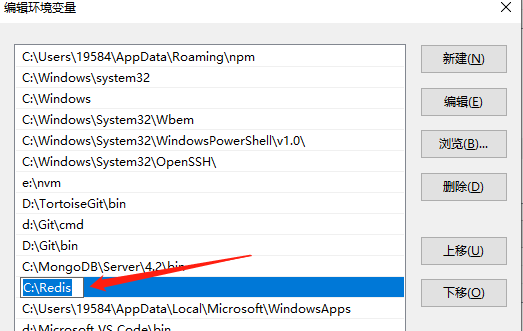
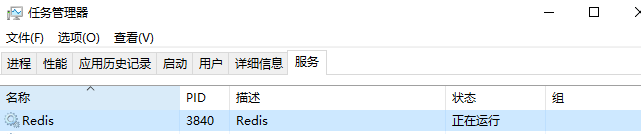
这时,你的redis已经是默认服务了。如图:
试下,打开cmd。进入到安装目录后输入 redis-cli.exe -h 127.0.0.1 -p 6379 (注:这个是redis默认的ip及端口,可自行搜索度娘修改)
然后在输入 set key value (key和value自己随便写),回车后再输入get key (你刚才输入的key),看是否显示你刚才输入的value。如图:
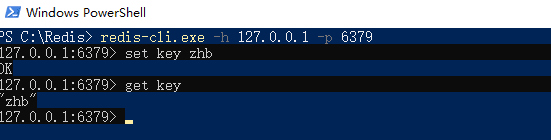
注意:
网上很多要求先输入redis-server.exe redis.windows.conf
这种情况不适用于安装包模式,只有压缩包模式的才会这样! 这是个大坑

如果不需要作为服务自动启动cmd中执行:redis-server –service-uninstall
4.4、安装部署Easy-Mock
a、首先要全局安装两个库
1 | npm i -g cross-env pm2 |
b、拉取github上的easy-mock的代码
1 | git clone https://github.com/easy-mock/easy-mock.git |
c、配置在config/default.json中自行修改,注意其中有几个地方要改一下
db改为mongodb://localhost:27017/easymockdb
redis->port应该跟之前安装的redis配置的port一致,默认6379
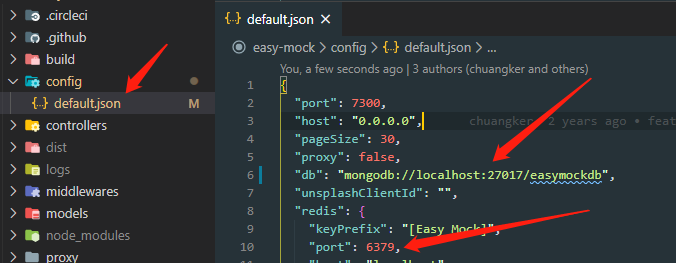
d、在easy-mock项目目录下使用pm2守护运行:
1 | cross-env NODE_ENV=production pm2 start app.js |
这时候访问本地的http://localhost:7300/ 就可以打开Easy-Mock页面了,跟Easy-Mock官网一样的
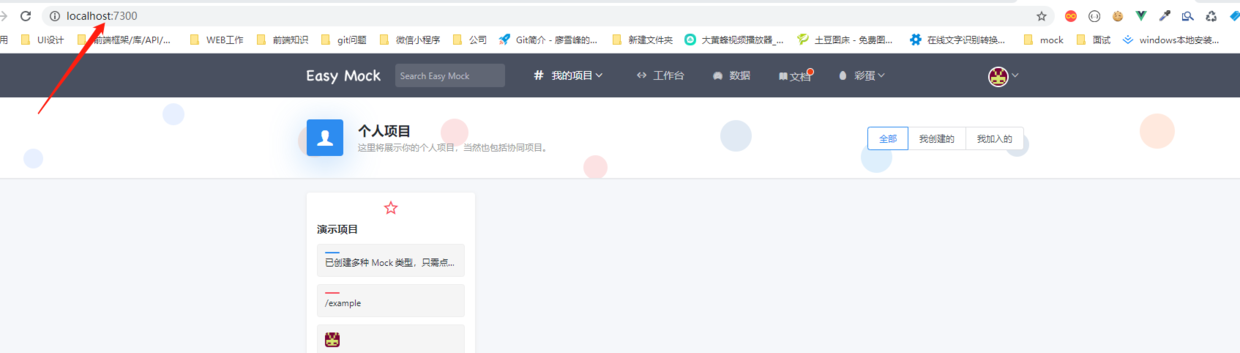
之后要打开本地Easy-Mock只需要在Easy-Mock项目下运行:cross-env NODE_ENV=production pm2 start app.js 即可打开本地的easy-mock