一、前置条件
1.1、要求✏️
安装 Hexo 相当简单,只需要先安装下列应用程序即可:
- Node.js (Node.js 版本需不低于 10.13,建议使用 Node.js 12.0 及以上版本,本次使用的是18.18.0版本)
- Git
如果您的电脑中已经安装上述必备程序,那么恭喜您! 你可以直接前往 安装 Hexo 步骤。
1.2、安装 Hexo
在电脑上全局安装Hexo
1
| $ npm install -g hexo-cli
|
二、创建博客
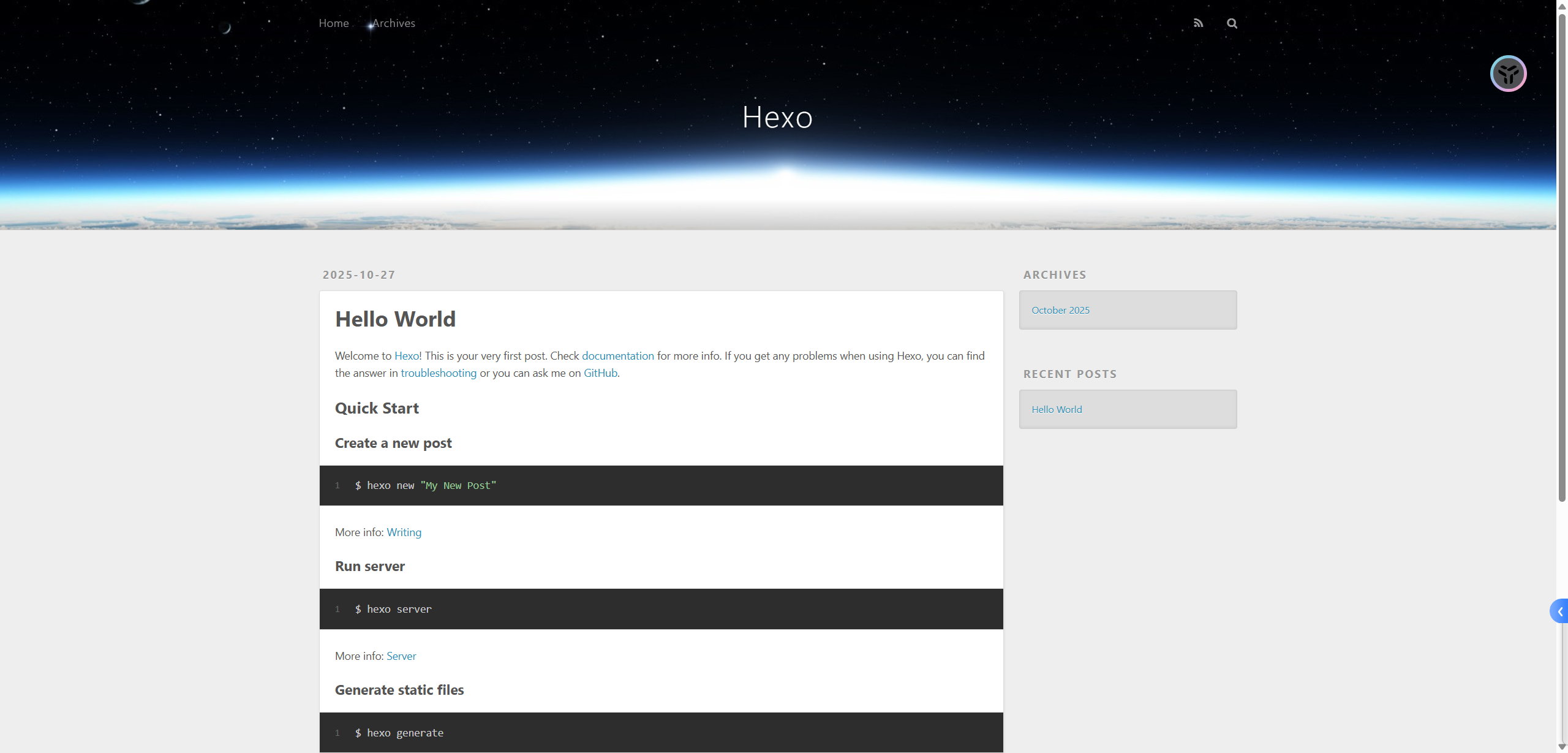
安装 Hexo 完成后,请执行下列命令,Hexo 将会在指定文件夹中新建博客项目文件
1
2
| $ npm install
$ hexo server
|
2.1、目录结构
初始化后,您的项目文件夹将如下所示:
1
2
3
4
5
6
7
| .
├── _config.yml
├── package.json
├── scaffolds
├── source
| └── _posts
└── themes
|
2.1、_config.yml
网站的 配置 文件。 您可以在此配置大部分的参数。
三、主题
Hexo Themes列表
我们这次使用后是Asnippet主题
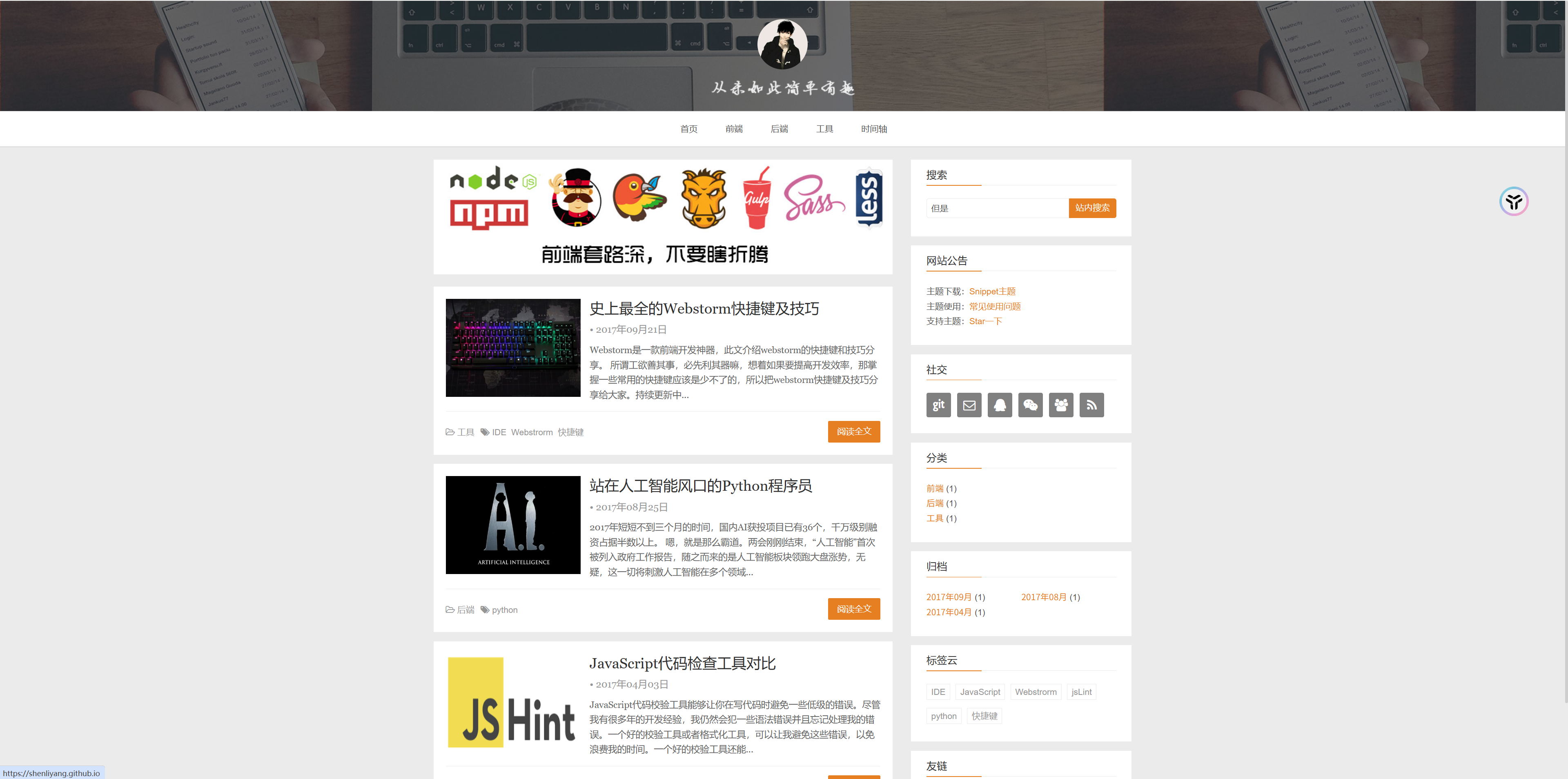
3.1、下载主题
有两种方式获取本主题–下载 *.zip 文件和通过 git方式:
- 下载 Snippet 主题 文件解压后放在
themes 目录下,和博客中的 landscape 为同级目录 - Git 方式,在 Hexo 根目录执行:
1
| $ git clone git://github.com/shenliyang/hexo-theme-snippet.git themes/hexo-theme-snippet
|
3.2、切换主题
在根目录的_config.yml文件中,找到 theme: landscape,将landscape替换成新的主题名
1
| theme: hexo-theme-snippet
|
3.3、安装主题插件
1️⃣因为 hexo-theme-snippet 使用了 ejs 模版引擎 、 Less CSS 预编译语言以及在官方插件的基础上 进行功能的开发,以下为必装插件:
1
| $ pnpm i hexo-renderer-ejs hexo-renderer-less hexo-deployer-git -S
|
2️⃣启用站内本地搜索功能
如果要使用本地站点搜索,必须安装插件 hexo-generator-json-content 来创建本地搜索 json 文件
1
| $ pnpm i hexo-generator-json-content@2.2.0 -S
|
然后修改主题配置_config.yml 文件下jsonContent相关参数。
3.4、部署主题
1)未修改过主题源文件
1️⃣ 清空 hexo 静态文件和缓存,并重新生成
1
| $ hexo clean && hexo g //清空缓存并生成静态文件
|
2️⃣ 本地预览,确没有问题再进行发布
1
| $ hexo s -p 4000 或者 hexo s //启动本地服务默认
|
3️⃣ 当 gulp 执行完成,并提示 please execute: hexo d 时,可以进行发布
1
| $ hexo d 或者 gulp deploy //部署发布
|
2)修改过主题源文件
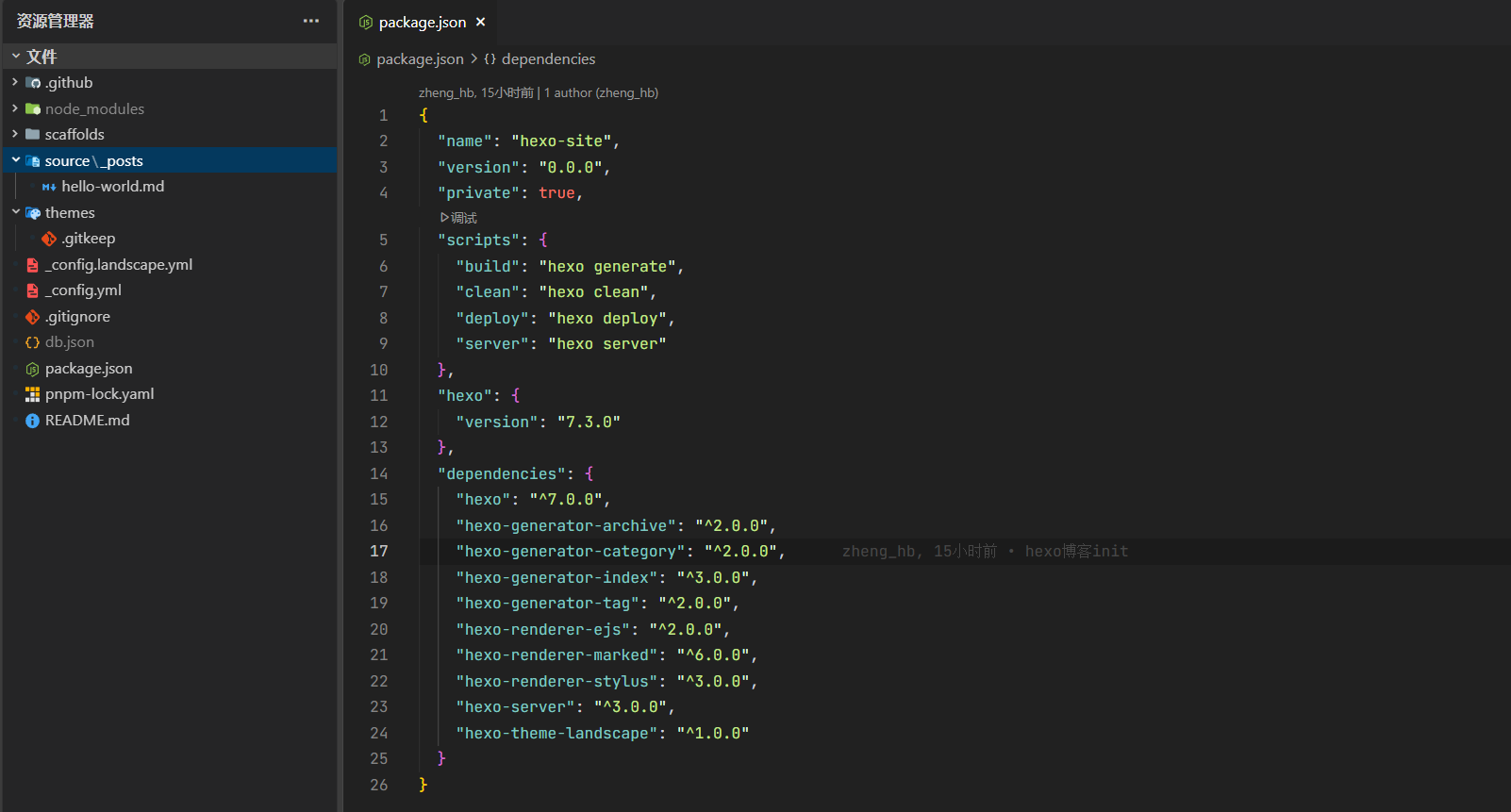
1️⃣ 拷贝主题目录下package.json文件到 Hexo 根目录下,然后安装项目的开发依赖。
如下是拷贝过来的,并删除了多余的代码。
1
2
3
4
5
6
7
8
9
10
11
12
13
14
15
16
17
18
19
20
21
22
23
24
25
26
27
28
29
30
31
32
33
34
35
36
37
38
39
40
41
42
43
44
45
46
47
48
49
50
| {
"name": "blog",
"version": "0.0.0",
"private": true,
"type": "module",
"scripts": {
"deploy": "hexo deploy",
"dev": "hexo s",
"gulp": "gulp --gulpfile gulpfile.js",
},
"hexo": {
"version": "7.3.0"
},
"dependencies": {
"ejs": "^3.1.10",
"hexo": "^7.3.0",
"hexo-abbrlink": "^2.2.1",
"hexo-deployer-git": "^4.0.0",
"hexo-generator-archive": "^2.0.0",
"hexo-generator-category": "^2.0.0",
"hexo-generator-feed": "^3.0.0",
"hexo-generator-index": "^4.0.0",
"hexo-generator-json-content": "^4.2.3",
"hexo-generator-sitemap": "^3.0.1",
"hexo-generator-tag": "^2.0.0",
"hexo-renderer-ejs": "^2.0.0",
"hexo-renderer-marked": "^7.0.1",
"hexo-server": "^3.0.0"
},
"devDependencies": {
"gulp": "^5.0.1",
"gulp-autoprefixer": "^9.0.0",
"gulp-clean-css": "^4.3.0",
"gulp-htmlclean": "^2.7.22",
"gulp-htmlmin": "^5.0.1",
"gulp-jshint": "^2.1.0",
"gulp-less": "^5.0.0",
"gulp-notify": "^5.0.0",
"gulp-path": "^4.0.0",
"gulp-plumber": "^1.2.1",
"gulp-rename": "^2.0.0",
"gulp-rev-append": "^0.1.8",
"gulp-sequence": "^1.0.0",
"gulp-uglify": "^3.0.2",
"gulp-watch": "^5.0.1",
"jshint": "^2.13.6",
"jshint-stylish": "^2.2.1",
"notify-send": "^0.1.2"
}
}
|
2️⃣ 在 Hexo 根目录下创建一个名为 gulpfile.js 的文件并引入主题中的gulpfile.mjs:
1
2
3
4
| import * as gulpTasks from './themes/hexo-theme-snippet/gulpfile.mjs';
export default gulpTasks.default;
export const { build, dev, watchFiles, compileLess } = gulpTasks;
|
3️⃣ 编译less→css
在 Hexo 根目录下package.json添加并执行
1
2
3
| "scripts": {
"compile-less": "gulp --gulpfile themes/hexo-theme-snippet/gulpfile.mjs compileLess"
},
|
4️⃣ 清空 hexo 静态文件和缓存,并重新生成
1
| $ hexo clean && hexo g //清空缓存并生成静态文件
|
5️⃣ 运行 gulp:
pnpm run gulp 执行的是gulpfile.js中的默认任务,该任务引用自主题目录中的gulpfile.mjs
gulp默认执行的build任务主要功能是优化已存在的public目录中的文件,包括:
- 压缩CSS并添加前缀
- 压缩JS
- 添加版本号到HTML文件
- 压缩HTML文件
但是,gulp任务是在 ./public 目录下工作的,它 不会 自动生成public目录
在Hexo博客框架中,public目录是由 hexo g (hexo generate)命令生成的,该命令会将source目录中的Markdown文件等转换为静态HTML文件
**🔚结论 :**要完成完整的打包流程,你需要先执行 hexo g 来生成public目录,然后再执行 pnpm run gulp 来优化public目录中的文件
6️⃣ 本地预览,确没有问题再进行发布
1
| $ hexo s -p 4000 或者 hexo s //启动本地服务默认
|
7️⃣ 当 gulp 执行完成,并提示 please execute: hexo d 时,可以进行发布
1
| $ hexo d 或者 gulp deploy //部署发布
|
3)拓展优化💡
1️⃣ 本地开发启动一个开发服务器,监听主题中的Less和JS文件变化,当文件发生变化时自动进行编译或校验,提高开发效率。
在 Hexo 根目录下package.json添加并执行
1
2
3
| "scripts": {
"gulp:dev": "gulp --gulpfile themes/hexo-theme-snippet/gulpfile.mjs watchFiles",
},
|
开发者在修改样式或脚本文件后无需手动执行编译命令,系统会自动检测并处理文件变化
2️⃣优化指令
3.5、更新主题
❌不建议更新,如果自己更改过主题源文件,更新主题会把自己改动的全部替换掉
主题可能会不定时优化和更新,更新主题代码:
1
2
| $ cd themes/hexo-theme-snippet
$ git pull
|
3.6、主题配置
1
2
3
4
5
6
7
8
9
10
11
12
13
14
15
16
17
18
19
20
21
22
23
24
25
26
27
28
29
30
31
32
33
34
35
36
37
38
39
40
41
42
43
44
45
46
47
48
49
50
51
52
53
54
55
56
57
58
59
60
61
62
63
64
65
66
67
68
69
70
71
72
73
74
75
76
77
78
79
80
81
82
83
84
85
86
87
88
89
90
91
92
93
94
95
96
97
98
99
100
101
102
103
104
105
106
107
108
109
110
111
112
113
114
115
116
117
118
119
120
121
122
123
124
125
126
127
128
129
130
131
132
133
134
135
136
137
138
139
140
141
142
143
144
145
146
147
148
149
150
151
152
153
154
155
156
157
158
159
160
161
162
163
164
165
166
167
168
169
170
171
172
173
174
175
176
177
178
179
180
181
182
183
184
185
186
187
188
189
190
191
192
193
194
195
196
197
198
199
200
201
202
203
204
205
206
207
208
209
210
211
212
213
214
215
216
217
218
219
220
221
222
223
224
225
226
227
228
229
230
231
232
233
234
235
236
237
238
239
240
241
242
243
244
|
menu:
- page: home
url: /
icon: fa-home
favicon: /favicon.ico
rss: /atom.xml
widgets:
- search
- notification
- social
- category
- archive
- tagcloud
- friends
jsonContent:
searchLocal: true // 是否启用本地搜索
searchGoogle: true //是否启用谷歌搜索
posts:
title: true
text: true
content: true
categories: false
tags: false
notification: |-
<p>主题已经上线!欢迎下载或更新~ <br/>
主题下载:<a href="https://github.com/shenliyang/hexo-theme-snippet" title="fork me" target="_blank">Snippet主题</a> <br/>
<hr/>接受贡献,包括不限于提交问题与需求,修复代码。欢迎Pull Request<br/>支持主题:<a href="https://github.com/shenliyang/hexo-theme-snippet/stargazers">Star一下</a></p>
social:
- name: Github
icon: git
href: //github.com/shenliyang
cate_config:
show_count: true
show_current: true
arch_config:
type: 'monthly'
format: 'YYYY年MM月'
show_count: true
order: -1
tagcloud:
tag3d: false // 是否启用3D标签云
textColour: '#444' // 字体颜色
outlineMethod: 'block' // 选中模式(outline|classic|block|colour|size|none)
outlineColour: '#FFDAB9' // 选中模式的颜色
interval: 30 // 动画帧之间的时间间隔,值越大,转动幅度越大
freezeActive: true // 选中的标签是否继续滚动
frontSelect: true // 不选标签云后部的标签
reverse: true // 是否反向触发
wheelZoom: false // 是否启用鼠标滚轮
links:
- Hexo官网: https://hexo.io/zh-cn/
branding: 从未如此简单有趣
banner:
img: https://hexo-theme-snippet-1251680922.cos.ap-beijing.myqcloud.com/img/banner.jpg
carousel:
img: 'img/head-img.jpg'
url: 'javascript:'
homePanel: true
defaultImgs:
- http://www.example.jpg //远程图片链接示例
- /img/default-1.jpg //本地图片链接示例
excerptLength: 120
toc: true
highlightTheme: default //TODO
warning:
days: 300
text: '本文于%d天之前发表,文中内容可能已经过时。'
declaration:
enable: true
title: '转载声明'
tip: |-
商业转载请联系作者获得授权,非商业转载请注明出处 © <a href="" target="_blank">Snippet</a>
reward:
alipay: ''
wepay: '../img/reward-wepay.jpg'
tip: 赞赏是不耍流氓的鼓励
utterances:
enable: true
repo: shenliyang/snippet-comment // github仓库名字, 格式为 user-name/repo-name
issueTerm: pathname // 标识issue类型 1. pathname(推荐); 2. url; 3.title; 3. og:title; 4. issue-number 5. specific-term;
issueNumber: 123 // 非必填,当配置 issueTerm = "issue-number"时,需要配置issue号
theme: github-light // 主题配置 1. github-light(推荐); 2. github-dark; 3. preferred-color-scheme; 4. github-dark-orange; 5. icy-dark; 6. dark-blue; 7. photon-dark; 8. boxy-light
label: // 非必填
cdn: // 使用自定义utteranc脚本加载。 非必填,默认:"https://utteranc.es/client.js"
gitment:
enable: false
owner:
repo:
client_id:
client_secret:
labels:
perPage:
maxCommentHeight:
livere:
enable: false
livere_uid:
uyan:
enable: false
uyan_id:
disqus:
enable: false
shortname: snippet
count: false
changyan:
enable: false
appid:
conf:
valine:
enable: false
appId:
appKey:
placeholder: 说点什么吧
notify: false // 邮件通知
verify: false // 验证码
avatar: mm // avatar头像
meta: nick,mail // 输入框内容,可选值nick,mail,link
pageSize: 10
gitalk:
enable: false
clientID: "" // Github 应用ID
clientSecret: "" // Github 应用密钥
repo: shenliyang.github.io // Github仓库地址
owner: shenliyang // Github 用户名(Github仓库拥有者)
admin: shenliyang // GitHub repository 的所有者和合作者 (对这个 repository 有写权限的用户)可以有一个或多个,如果有多名可使用,例如:admin: admin1,admin2 配置
perPage: 10 // 每次加载的数据大小,最多100
distractionFreeMode: true // 是否启用无干扰模式,类似Facebook评论框的全屏遮罩效果
// 以下参数主题会默认处理,不需要配置
language // 语言类型,默认为站点配置中选项
id // 页面的唯一标识, 已使用md5对pathname转换生成唯一id处理
visit_counter:
site: true // 总访问量和访问人数统计
page: true // 文章阅读量统计
cnzz_anaylytics:
baidu_anaylytics:
google_anaylytics:
tencent_analytics:
baidu-site-verification:
baidu_push:
fontAwesome: //cdn.bootcss.com/font-awesome/4.7.0/css/font-awesome.min.css
since: 2017 //建站时间
beian: '京ICP备04000001号' //网站备案号
robot: 'all' //控制搜索引擎的抓取和索引编制行为,默认为all
version: 1.3.0 //当前主题版本号
|
3.7、主题使用技巧及功能扩展
修改新增文章 Front-matter 模板,修改scaffolds目录下的post.md模板
1
2
3
4
5
6
7
8
| ---
title: {{ title }} // 标题
date: {{ date }} // 时间
categories: ['分类1','分类2'] // 分类
tags: ['标签1','标签2'] // 标签
comments: false // 是否开启评论
img: // 自定义缩略图
---
|
四、自定义路由(导航)
以我们这次Asnippet主题为例
前置元数据详解(前置知识,必先:ctrl+左键点击查看)
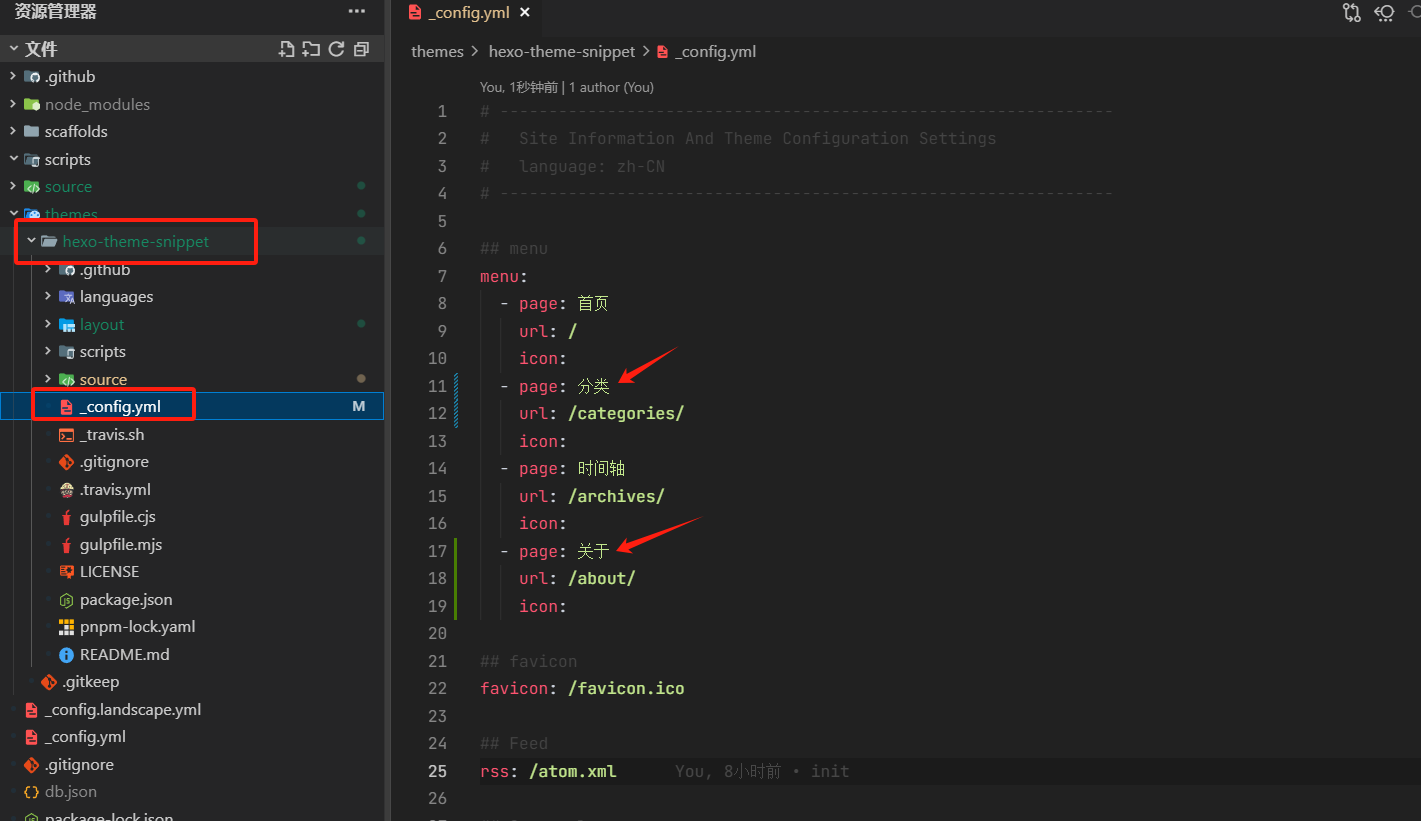
4.1、配置文件中添加导航项
- 主题配置文件中编辑 themes/hexo-theme-snippet/_config.yml
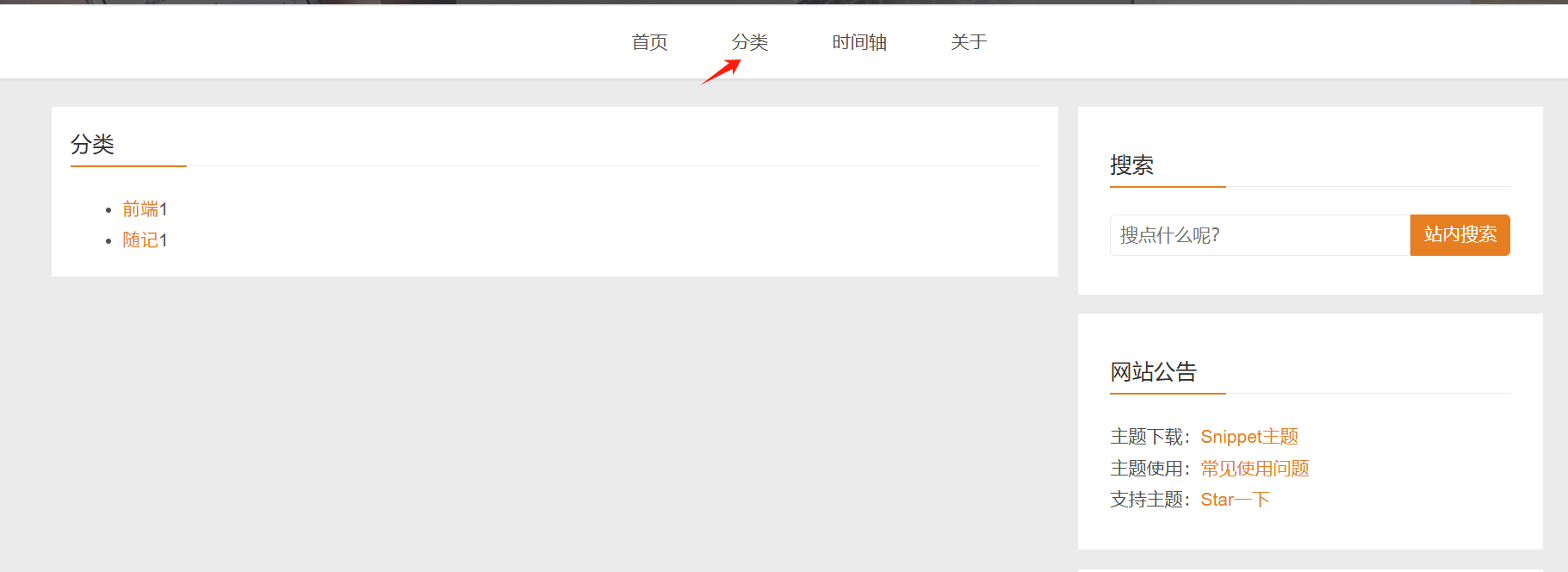
- 在 menu 部分添加新的菜单项(分类/关于),格式如下:
4.2、创建页面内容
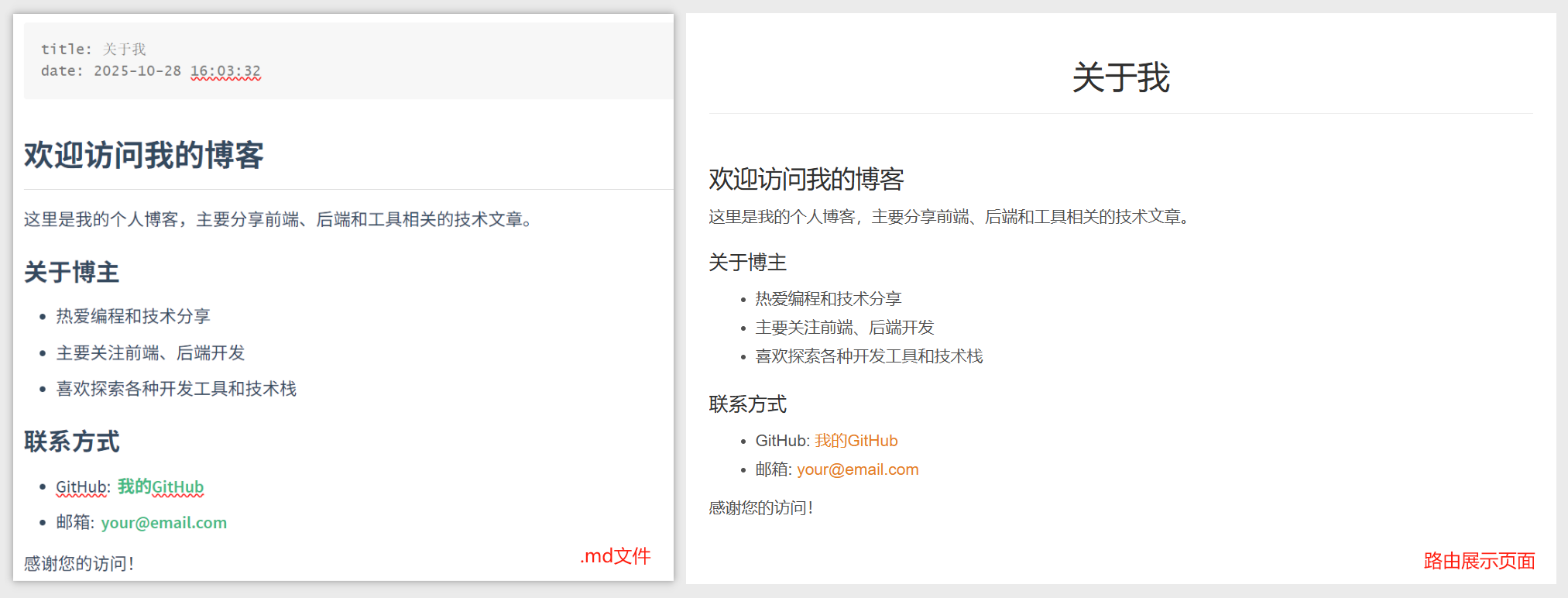
1)创建的页面就是以.md文件内容为展示的路由页面
2)创建自定义页面模板
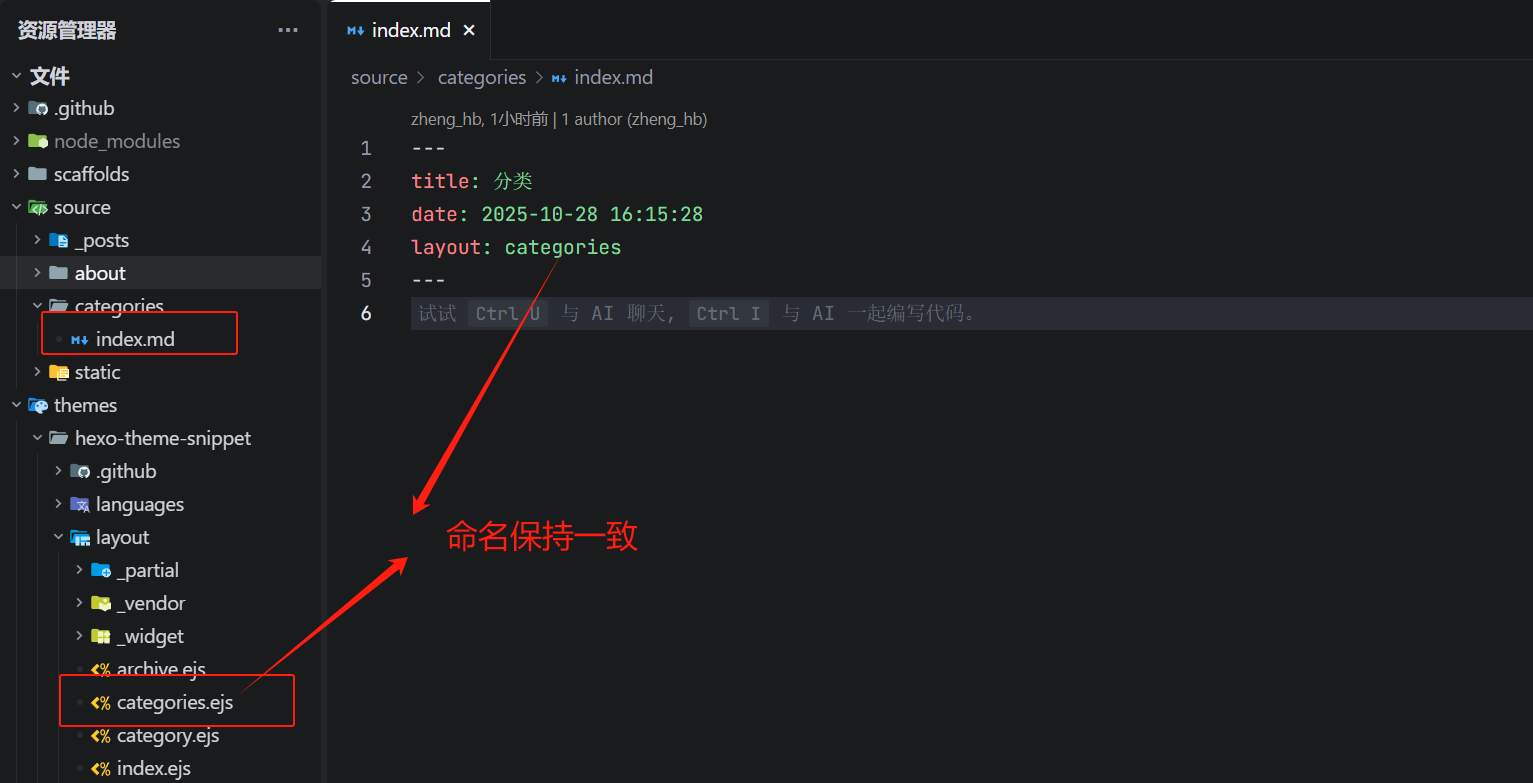
五、前置元数据(Front-matter)
在Hexo中,页面的前置元数据(Front-matter)和内容的组织是创建自定义页面的关键。
前置元数据是位于文件顶部、由 — 包围的YAML或JSON格式数据,它定义了页面的各种属性。
5.1、基本结构
1
2
3
4
5
6
7
8
| ---
title: 页面标题
date: 2025-10-28 16:03:32
layout: 布局名称
---
|
5.2、常用前置元数据属性
根据您的项目中的示例,以下是常用的属性:
- title : 页面标题
- date : 创建日期,格式为 YYYY-MM-DD HH:mm:ss
- layout : 指定使用的布局模板(如 categories )
- comments : 是否开启评论(true/false)
- categories : 分类
- tags : 标签
- permalink : 自定义永久链接
六、博客部署到Github Pages
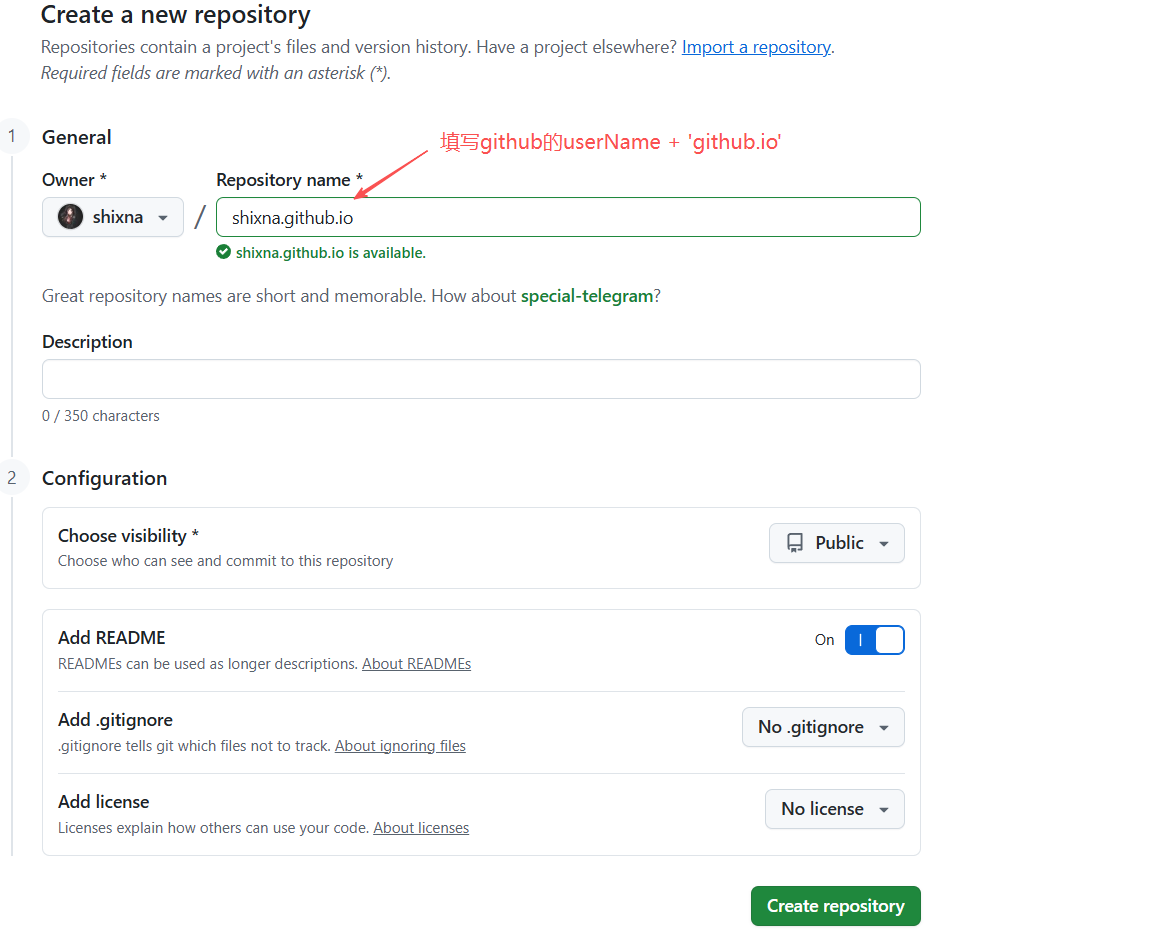
6.1、新建仓库
创建一个和你用户名相同的仓库,后面加 .github.io
6.2、实现免密登录
为了实现安全的免密访问 GitHub 仓库,也就是在你每次部署或推送内容到 GitHub Pages 时,不再需要输入账号密码,同时保证传输是安全加密的。
1)配置 Git 用户信息
1
2
| git config --global user.name "yourname"
git config --global user.email "youremail"
|
这两条命令不是用来登录的,而是:
🚨注意:
这个邮箱最好与你 GitHub 账号绑定的邮箱一致,否则 GitHub 无法正确识别为你的提交
查看当前配置:
1
2
| bashgit config user.name
git config user.email
|
2)生成 SSH 密钥
1
| ssh-keygen -t rsa -C "yourEmail"
|
这条命令是创建一对 SSH 密钥(key pair):
- 私钥 (
id_rsa):保存在你电脑上,不要泄露。 - 公钥 (
id_rsa.pub):可以安全地上传到 GitHub(或其他服务器)。
然后你会发现 C:\Users\19584\ 下有一个 .ssh 目录,如果没有,打开隐藏文件夹,.ssh 文件夹下有 id_rsa 和 id_rsa.pub,前一个是私钥,后一个是公钥
3)配置到 GitHub
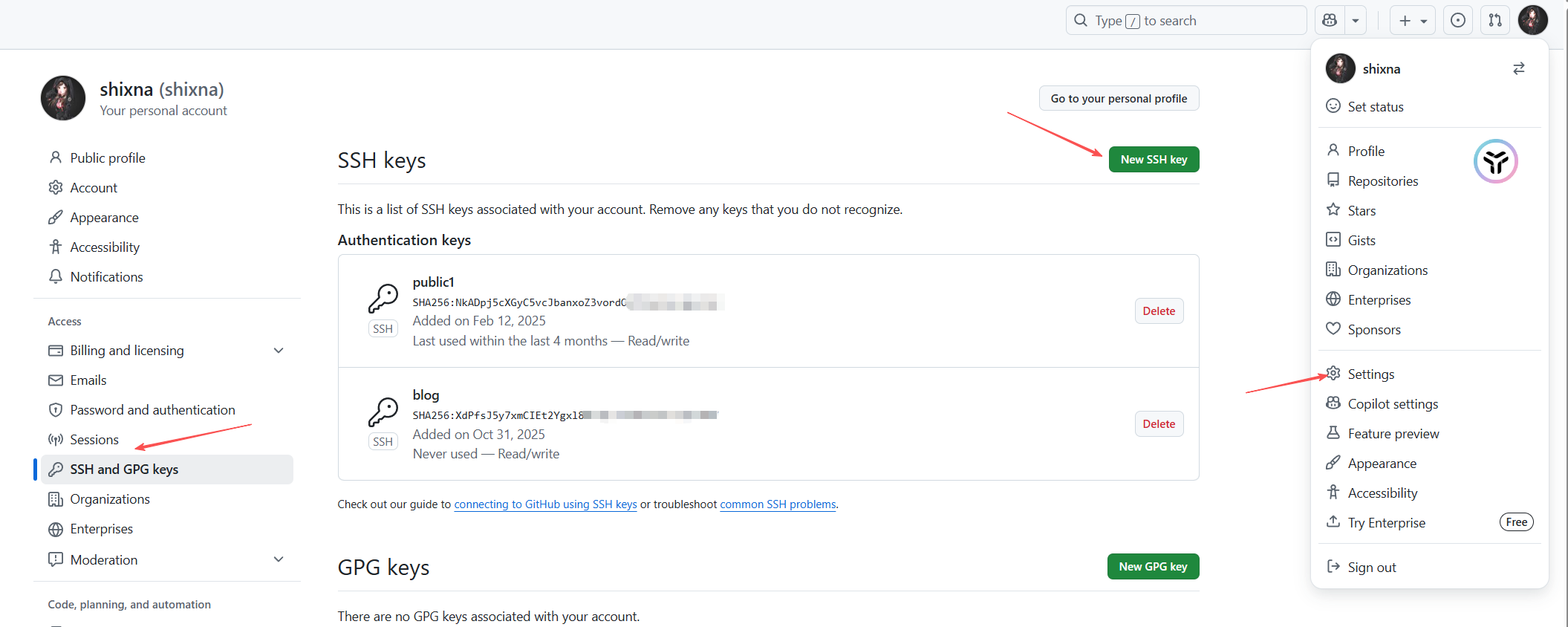
将 id_rsa.pub 内的内容复制下来,然后进入 GitHub,点击 Settings,进入 SSH and GPG keys 选项,点击 New SSH key,然后填写 Title: Blog,Key:你刚刚复制的公钥
6.3、一键部署
安装 hexo-deployer-git
1
| pnpm add hexo-deployer-git
|
在根目录 _config.yml 中添加以下配置(如果配置已经存在,请将其替换为如下):
1
2
3
4
5
| deploy:
type: git
repo: https://github.com/<username>/<username>.github.io
branch: main // 和你创建的<username>.github.io创库的主分支保持一致
|
- 执行
hexo clean && hexo deploy 。 - 浏览 username.github.io,检查你的网站能否运作。
添加组合命令
1
2
3
| "scripts": {
"push": "pnpm run compile-less && pnpm run del && pnpm run clean && pnpm run build && pnpm run gulp && pnpm run deploy",
},
|