
VMware17 Pro安装CentOS 8
软件版本
VMware 17 Pro 17.5.2 build-23775571
CentOS-8.1.1911-x86_64-dvd1.iso
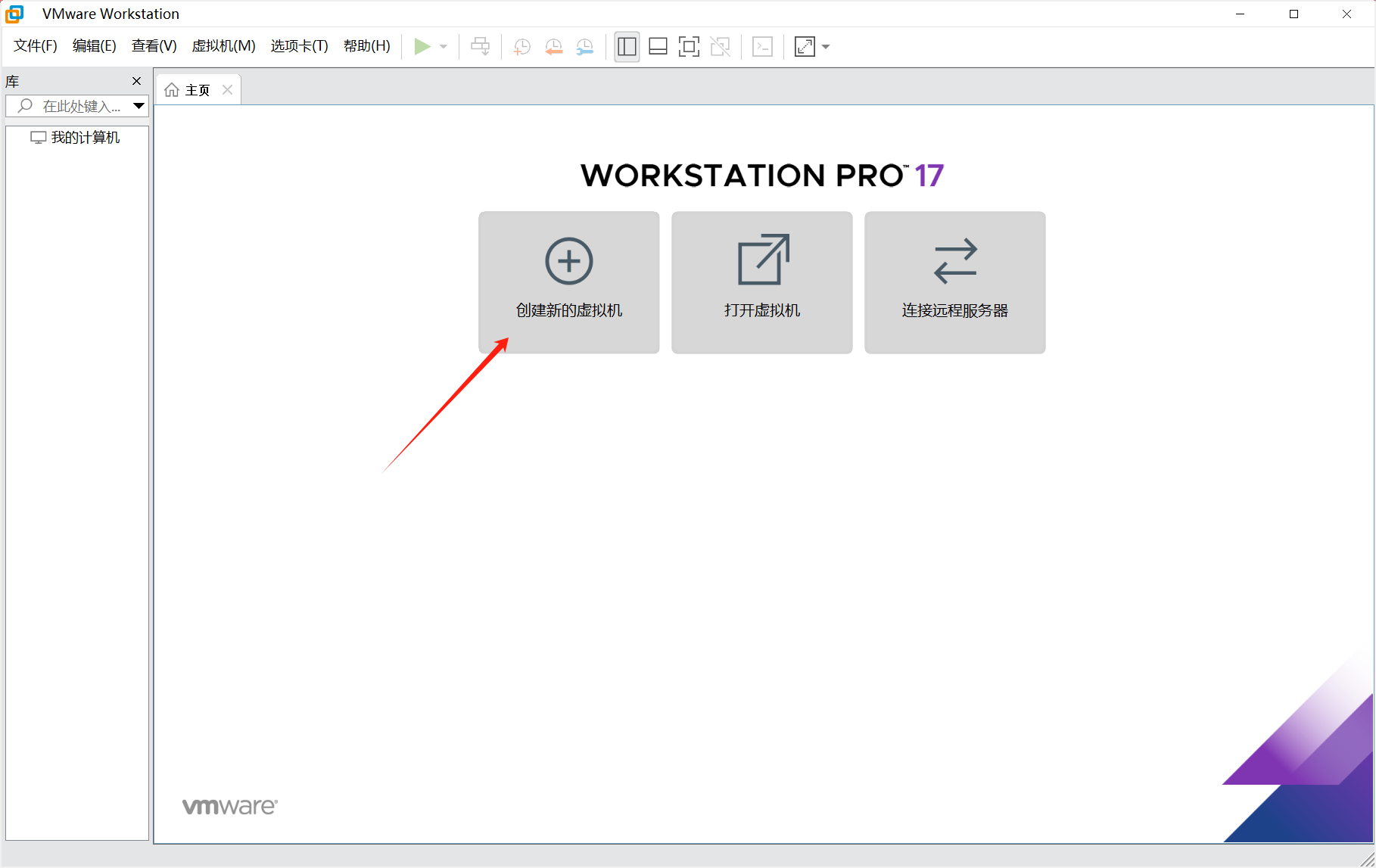
一、 创建虚拟机
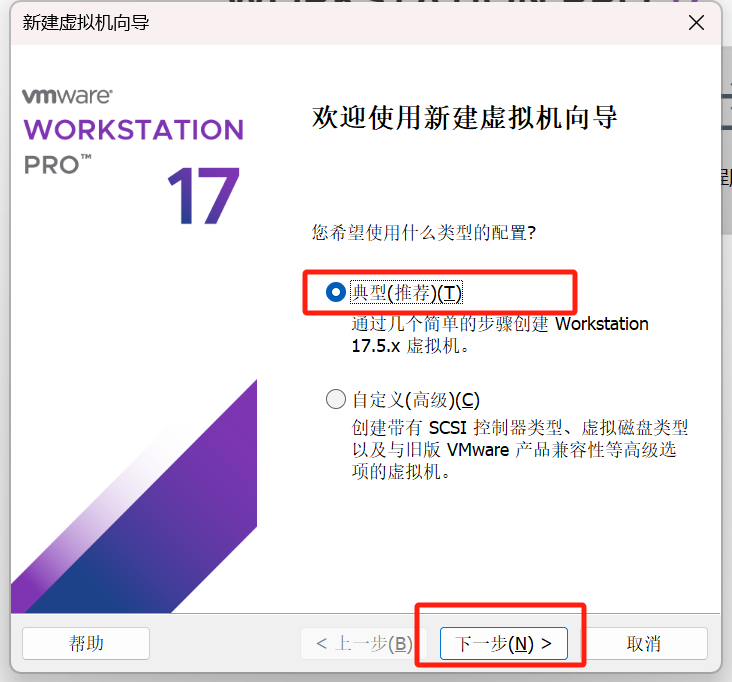
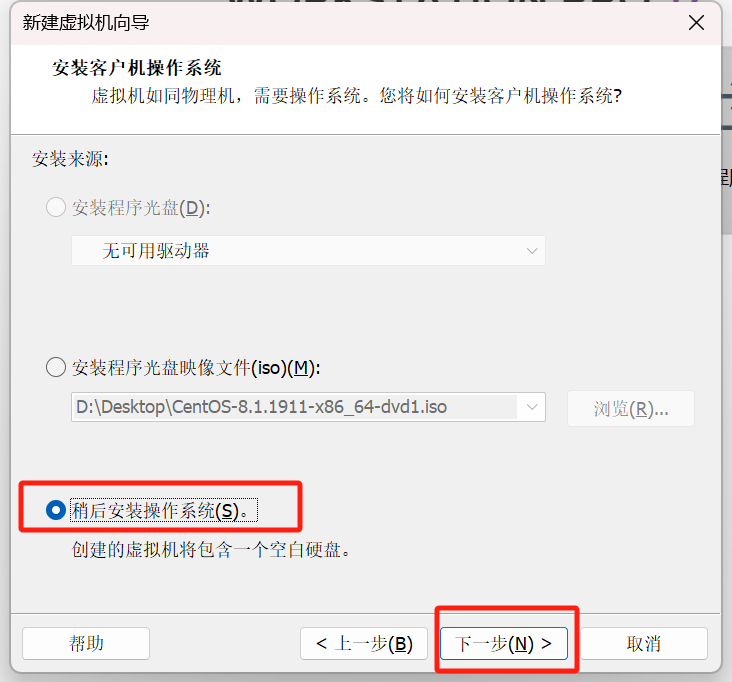
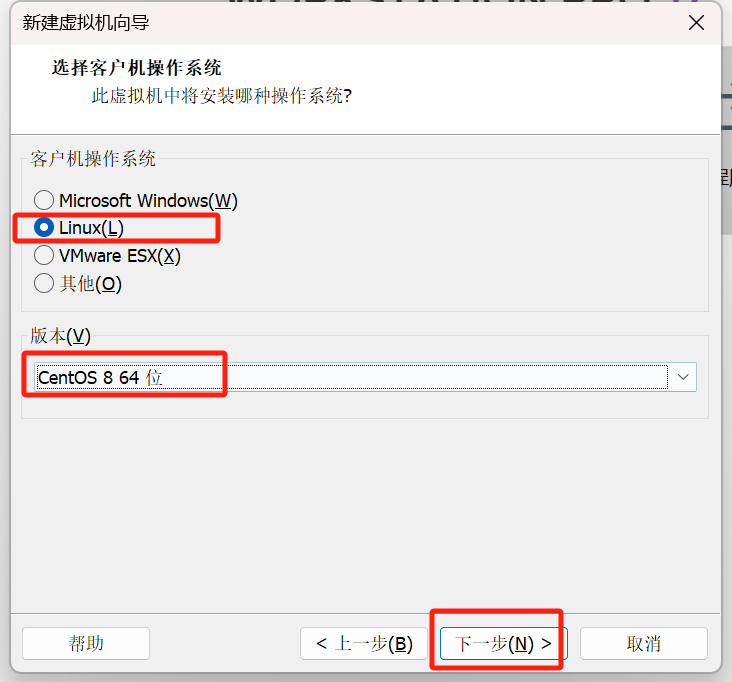
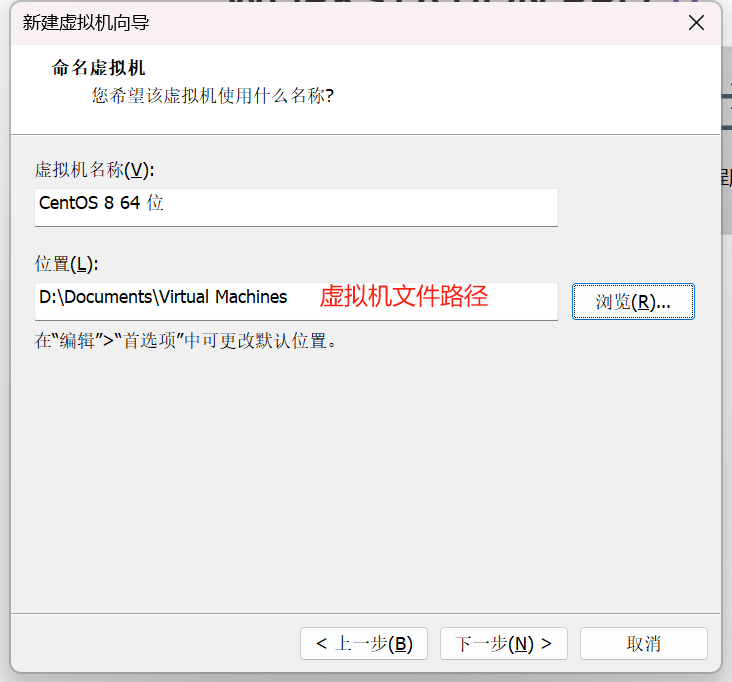
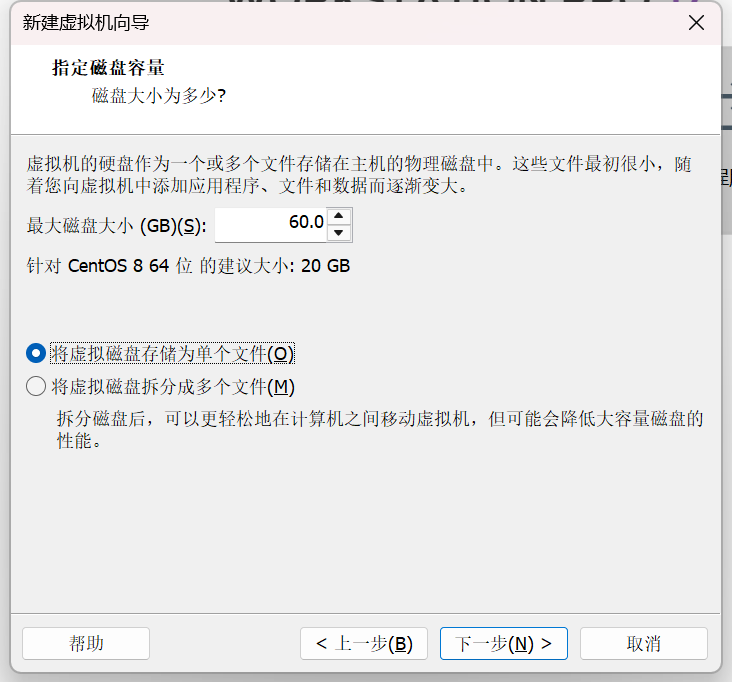
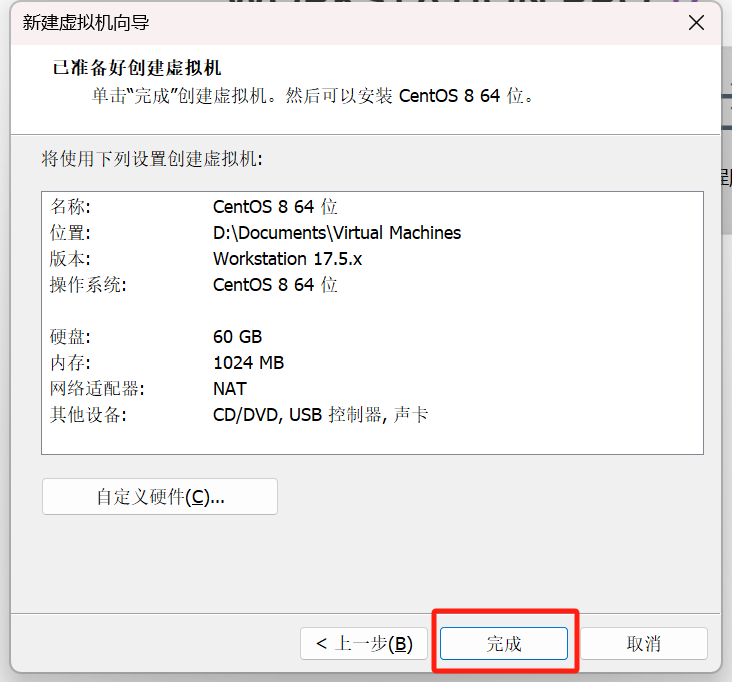
二、 配置虚拟机
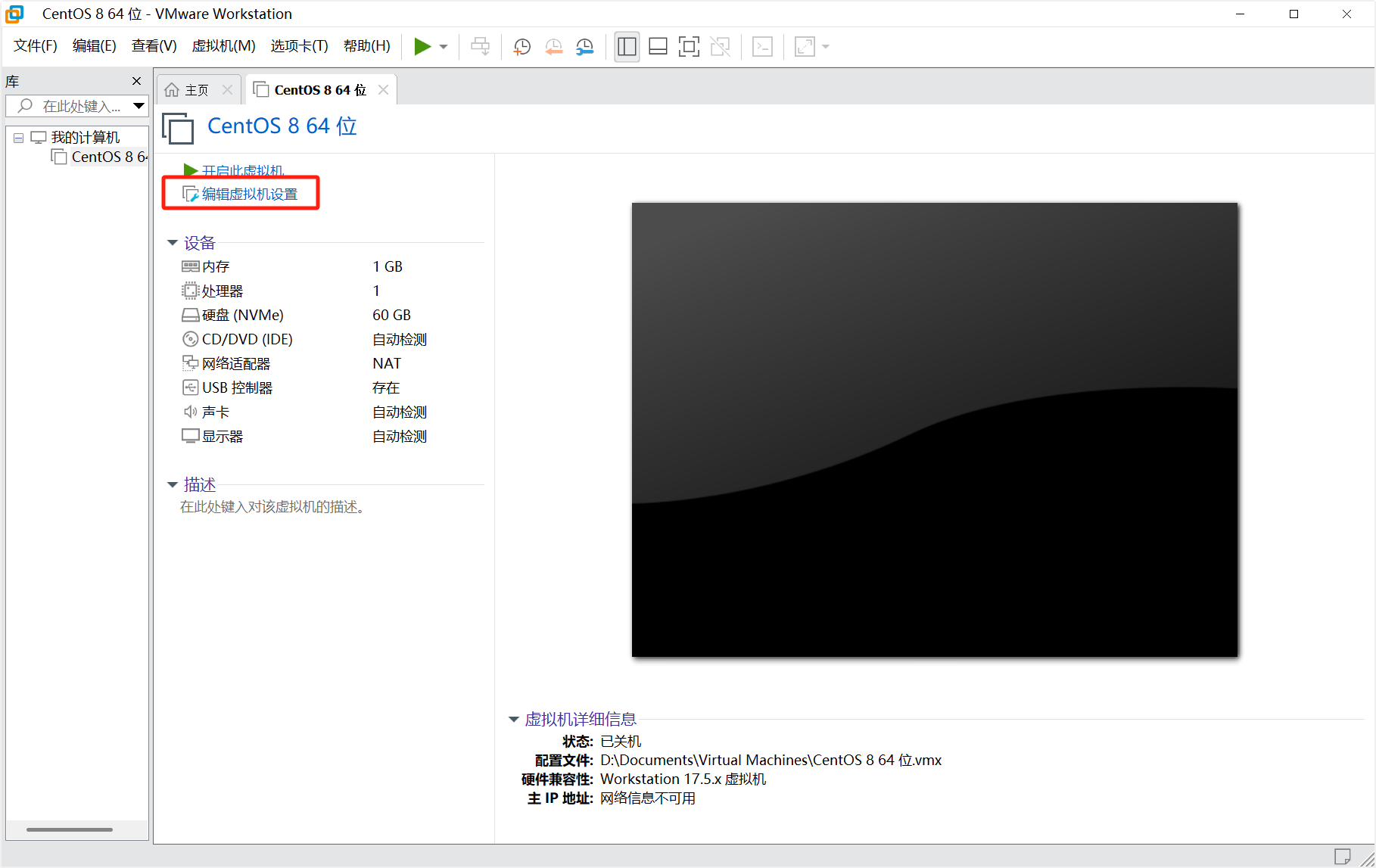
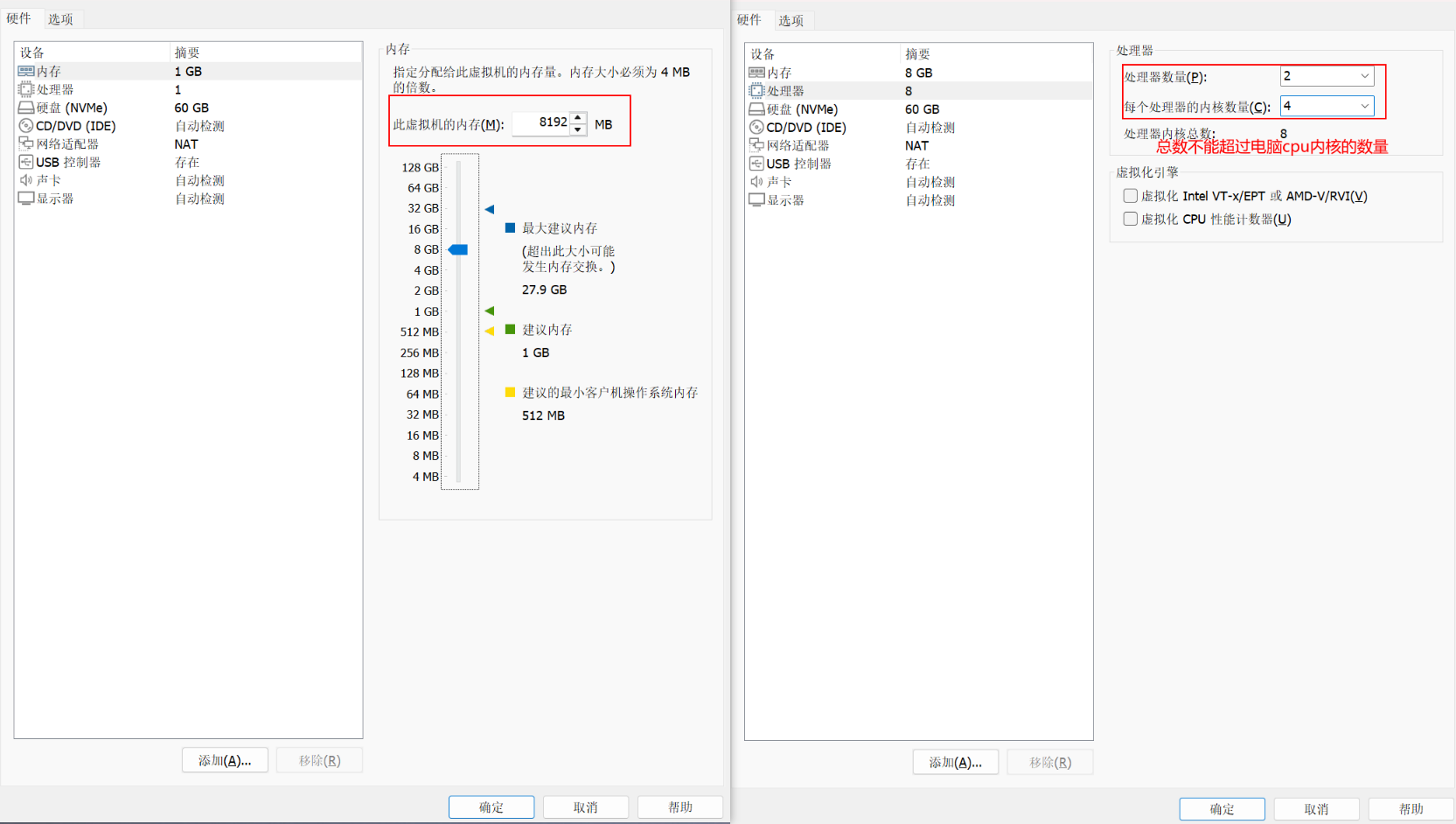
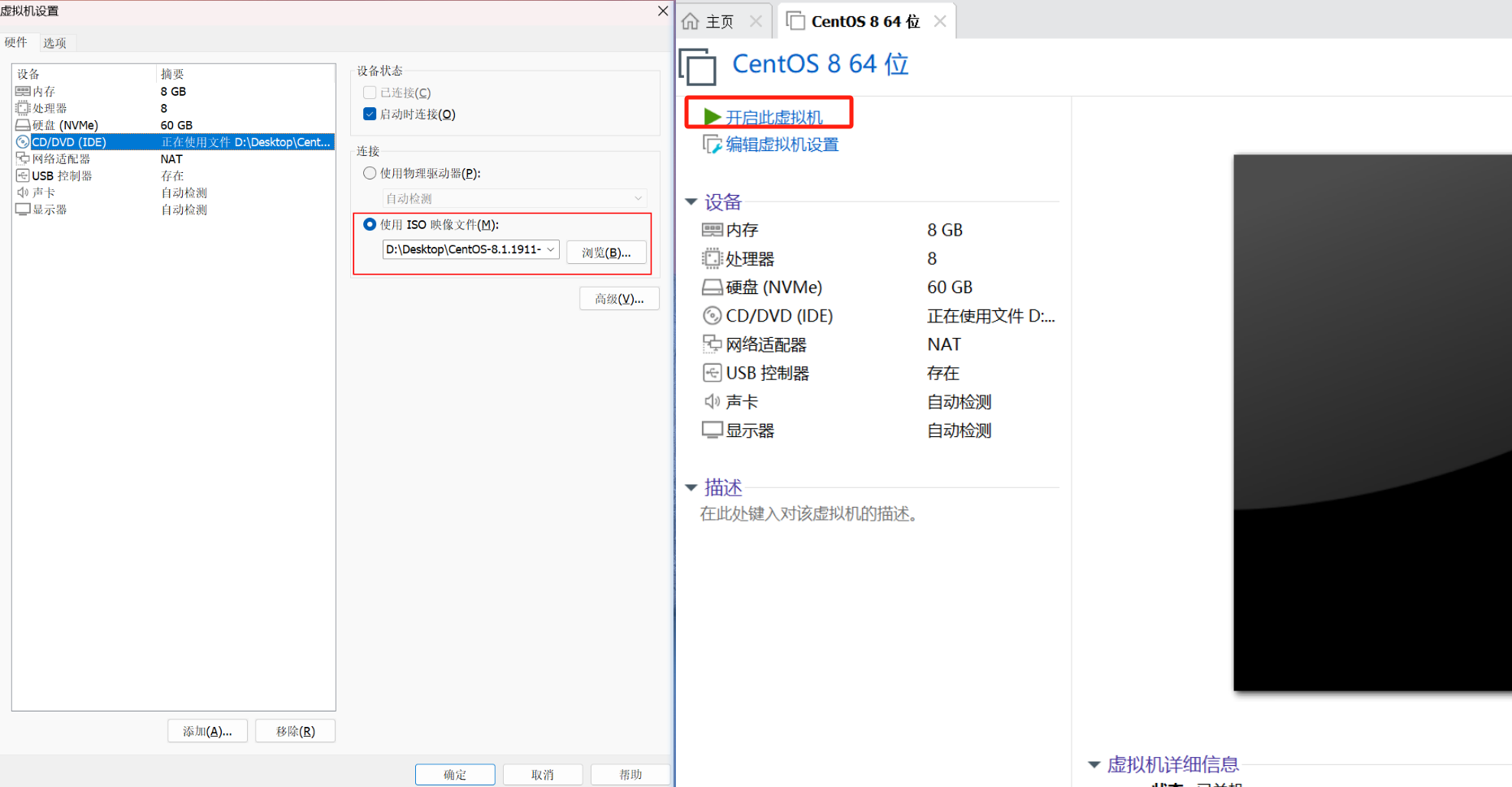
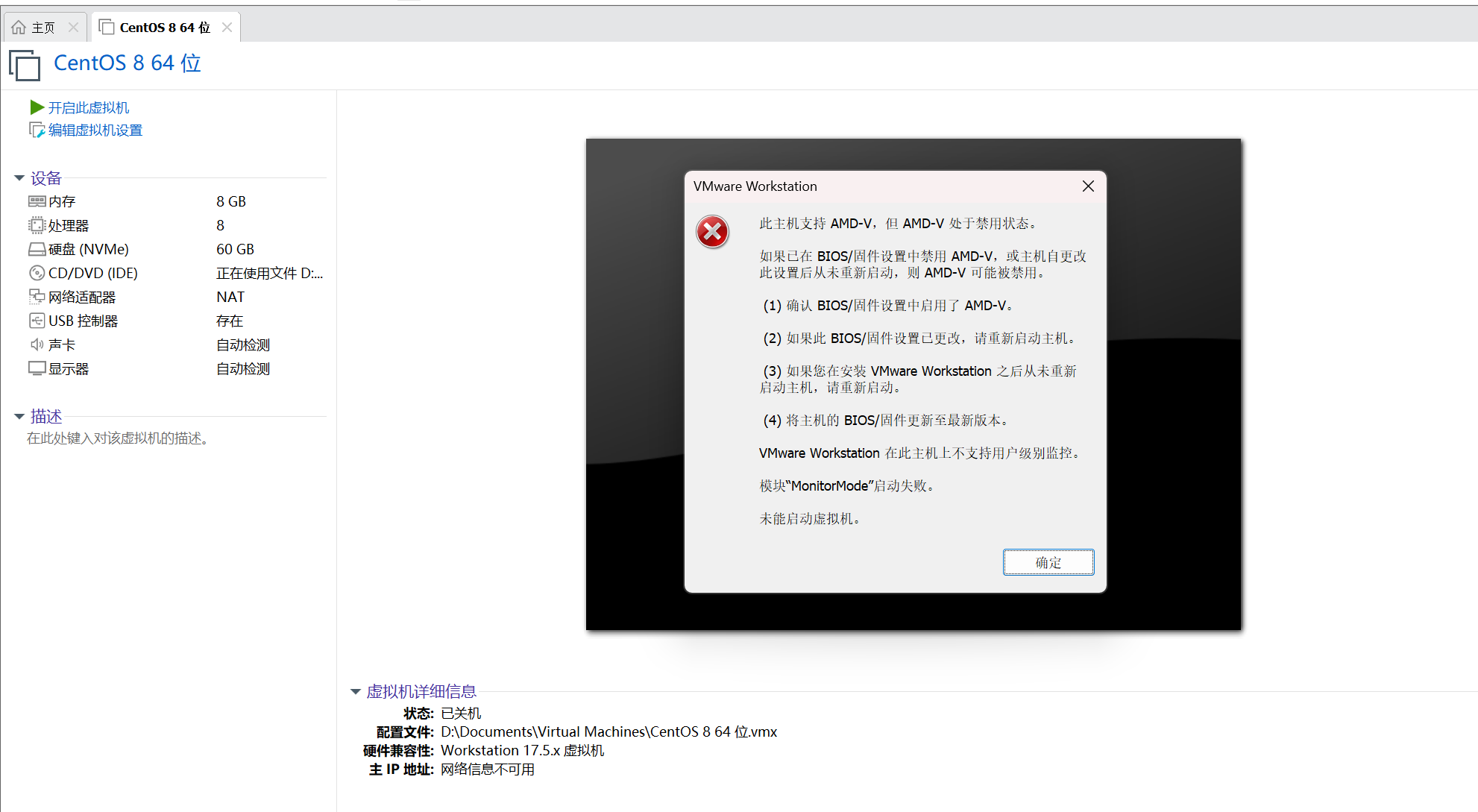
虚拟化处于禁用状态
AMD处理器提示AMD-V处于禁用状态。
Intel处理器提示ntel VT-x处于禁用状态。
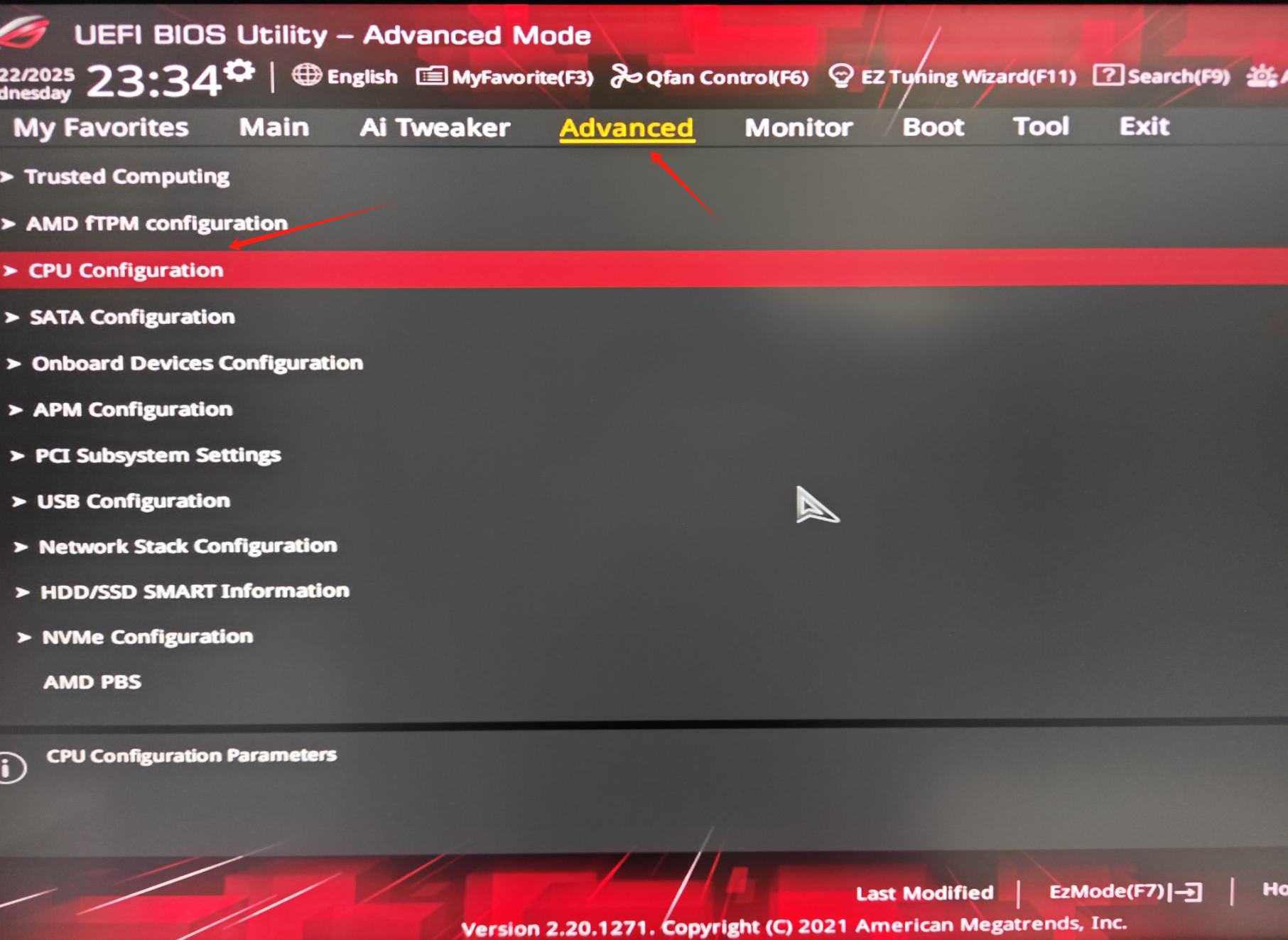
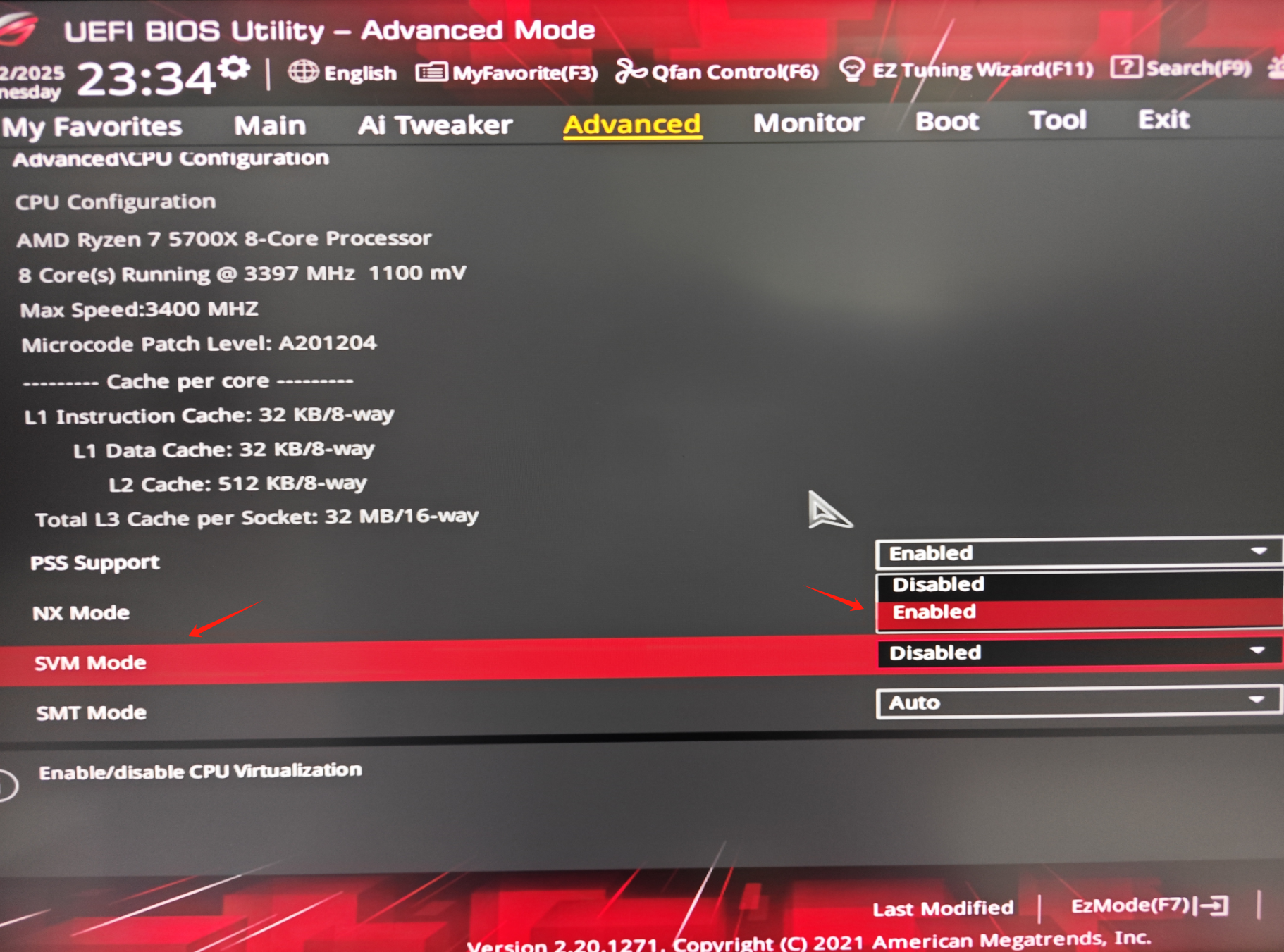
因为我是AMD的处理器以及ROG的主板,因为这里主要操作怎么在ROG主板的BIOS上开启虚拟化技术
开启步骤
- 电脑开启的时候一直按F2或Del进入BIOS界面
- 找到Advanced进入CPU Configguration中找到SVM Mode将其状态改成Enabled
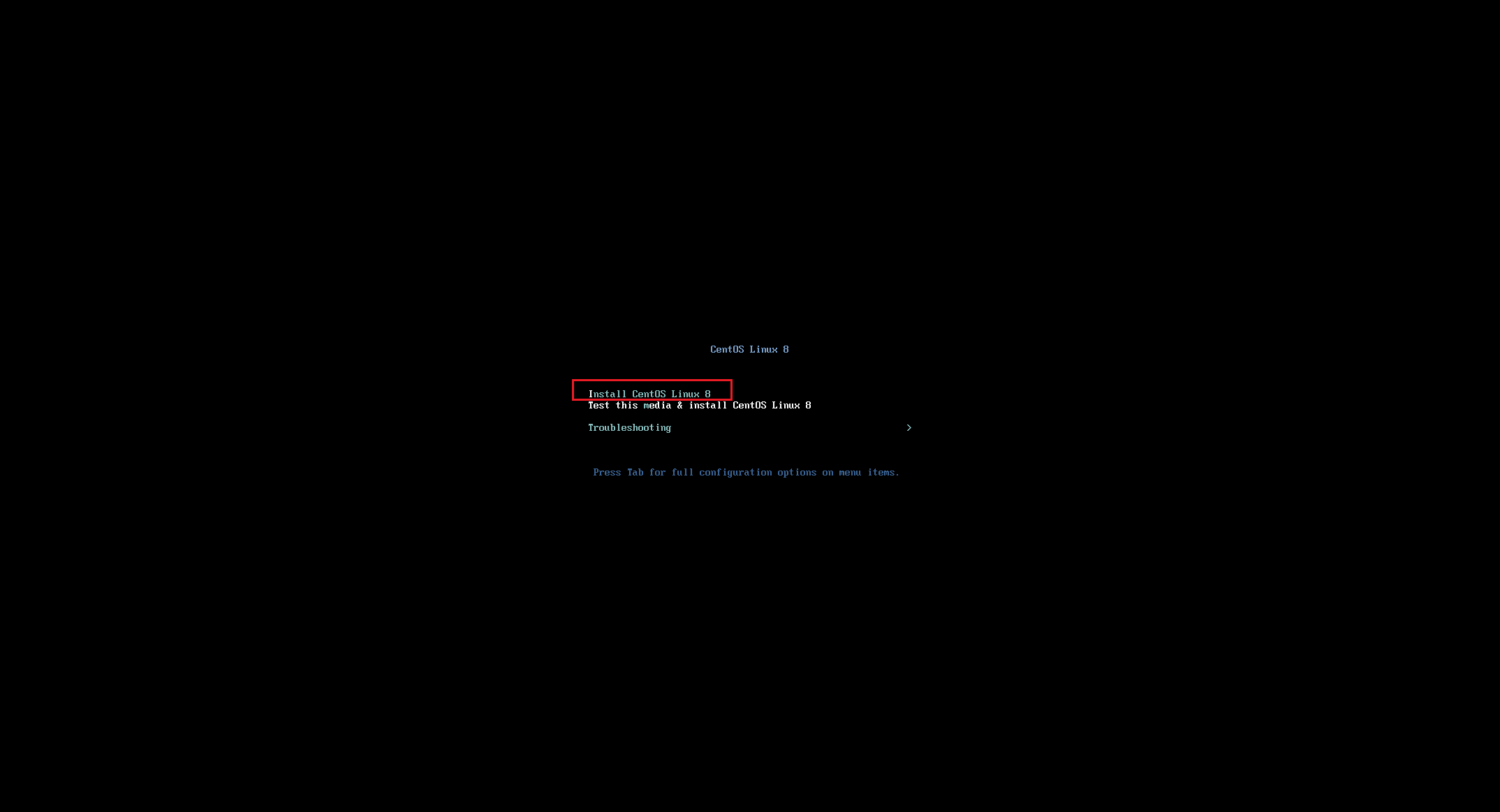
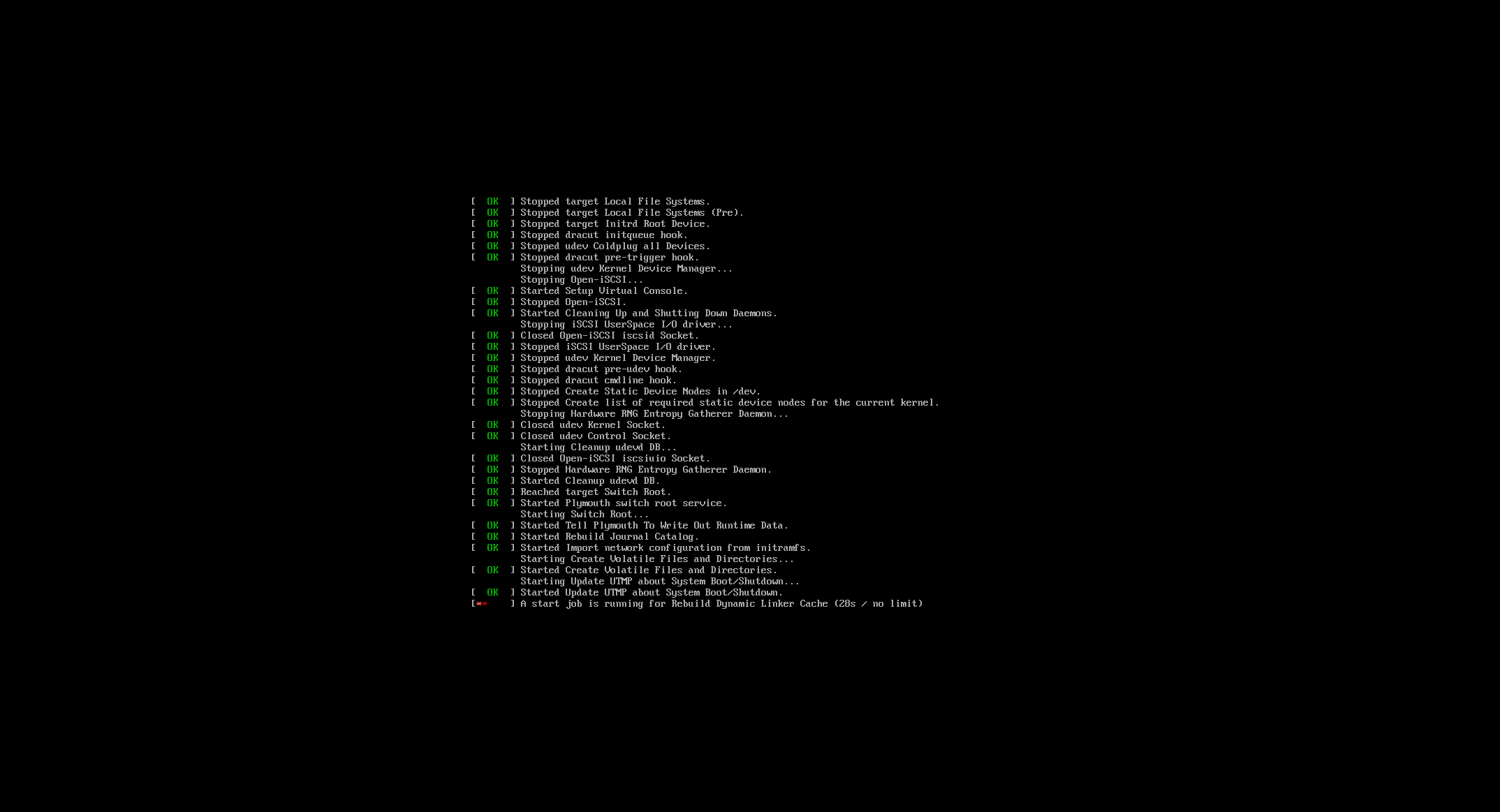
三、 系统安装引导界面
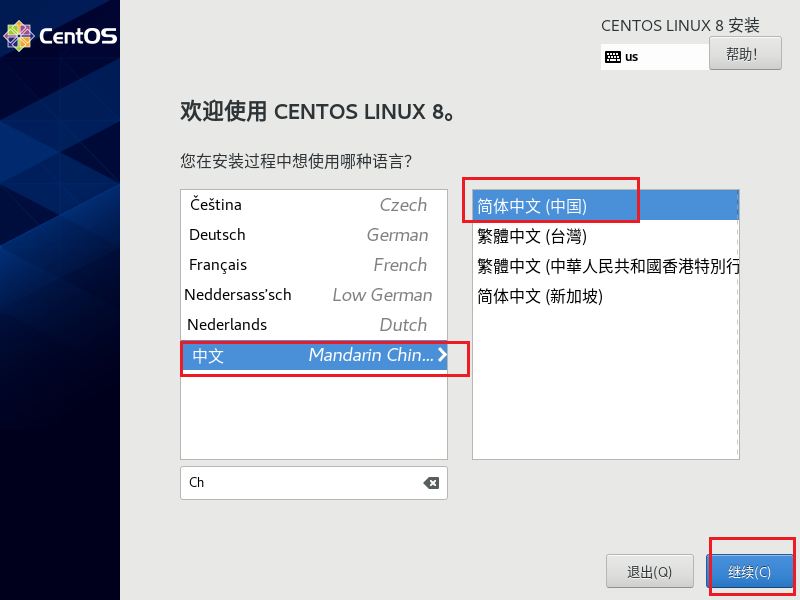
四、 定制化内容
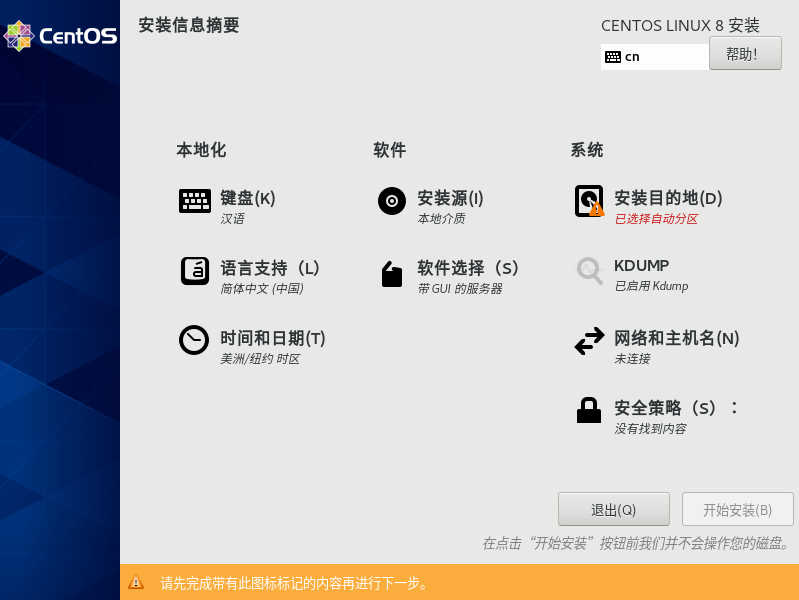
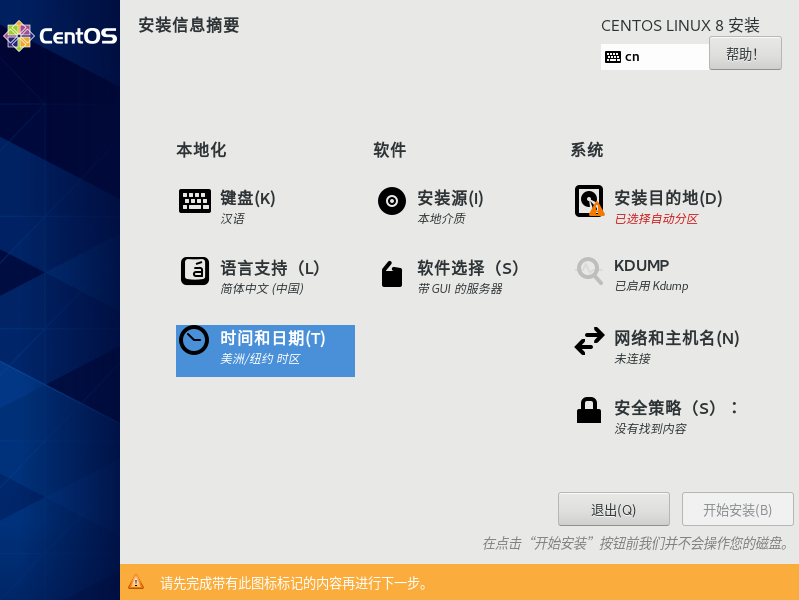
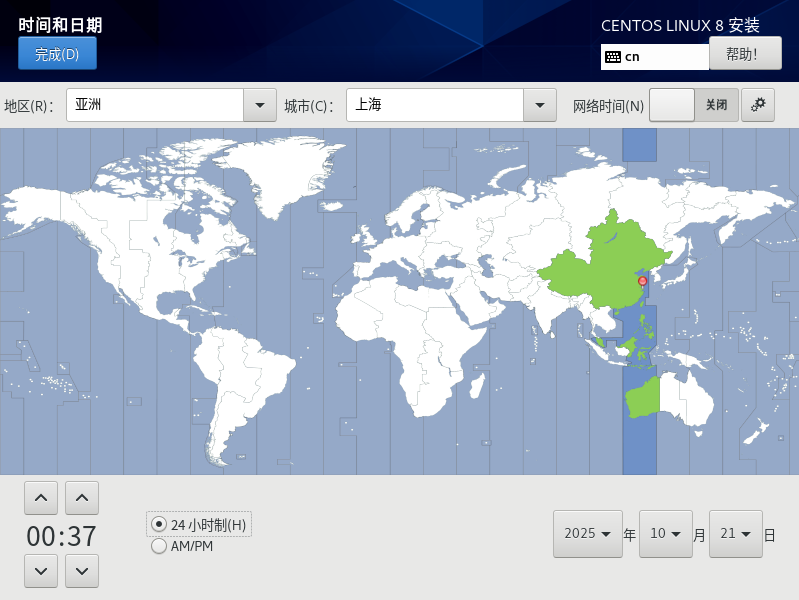
4.1、调整时间差
4.2、配置磁盘分区
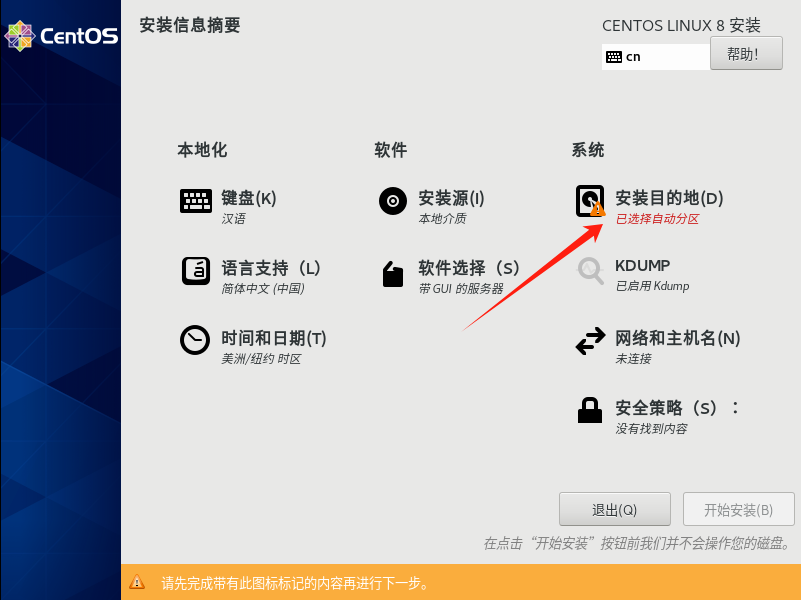
1)默认磁盘分区配置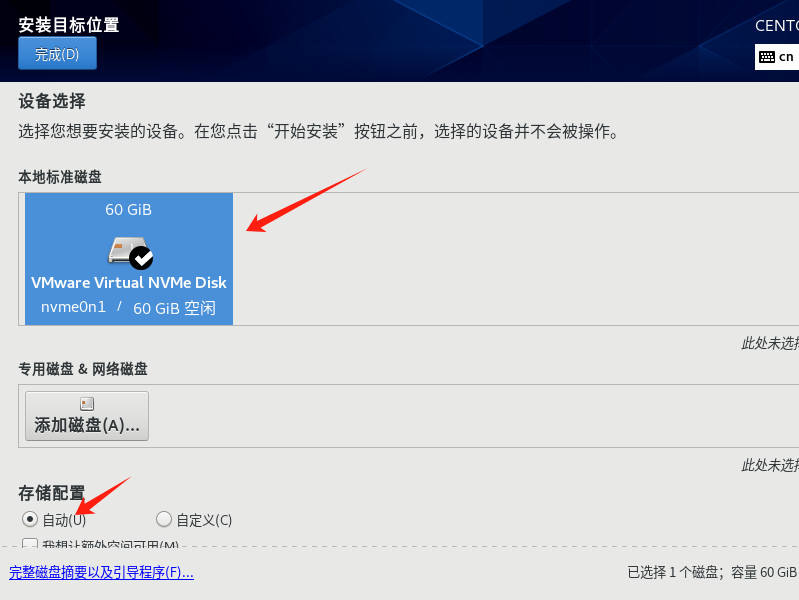
2)自定义磁盘分区
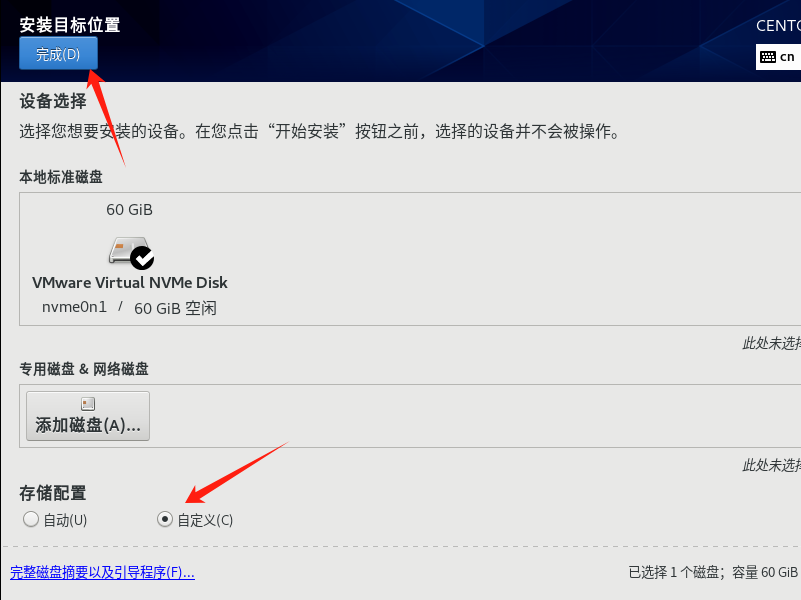
a、手动添加分区
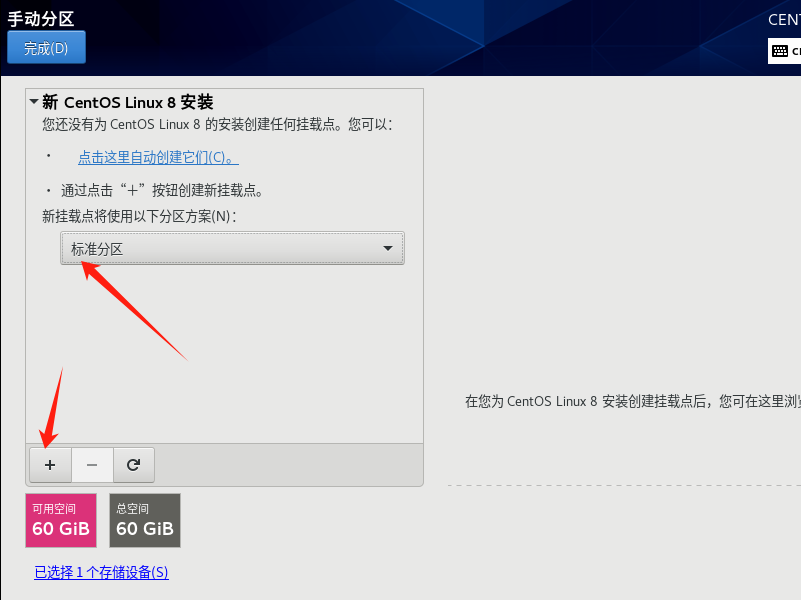
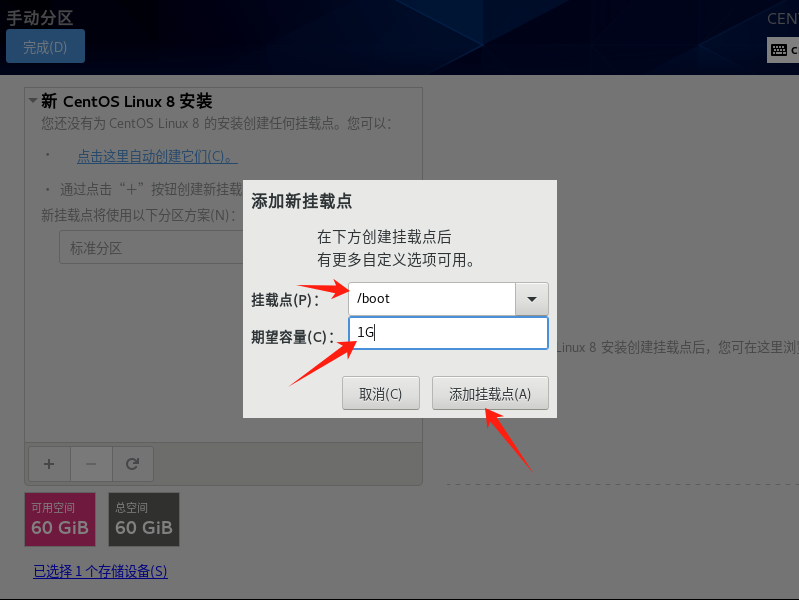
b、添加 boot 区 给上 1G 容量后点击添加挂载点
挂载点/boot是系统启动的引导分区
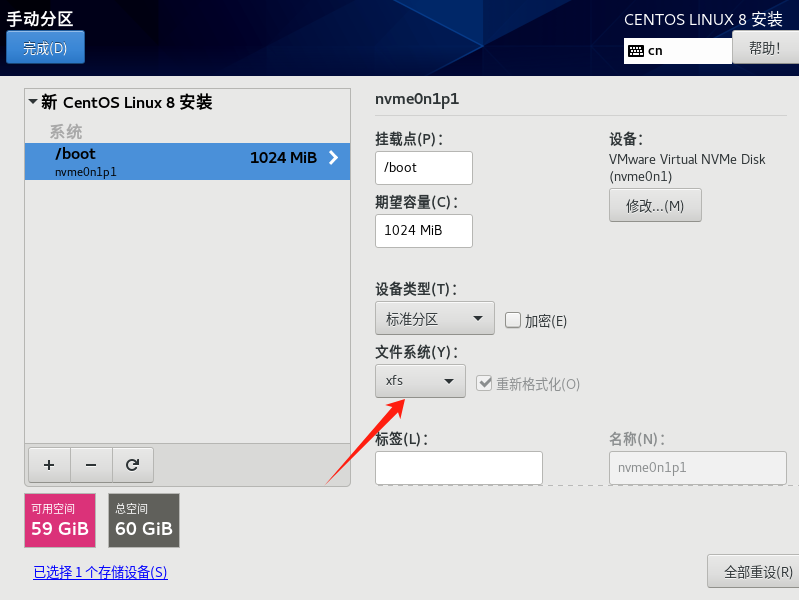
文件系统默认选择ext4,即第四代文件扩展系统,其容量可以达到EB(GB→TB→EB)单个文件容量可以达到16TB。
我们选择xfs文件系统,这是一个高性能日志文件系统,特别擅长处理大文件,64位系统中最大能够支持8EB的文件系统,目前性能最强。
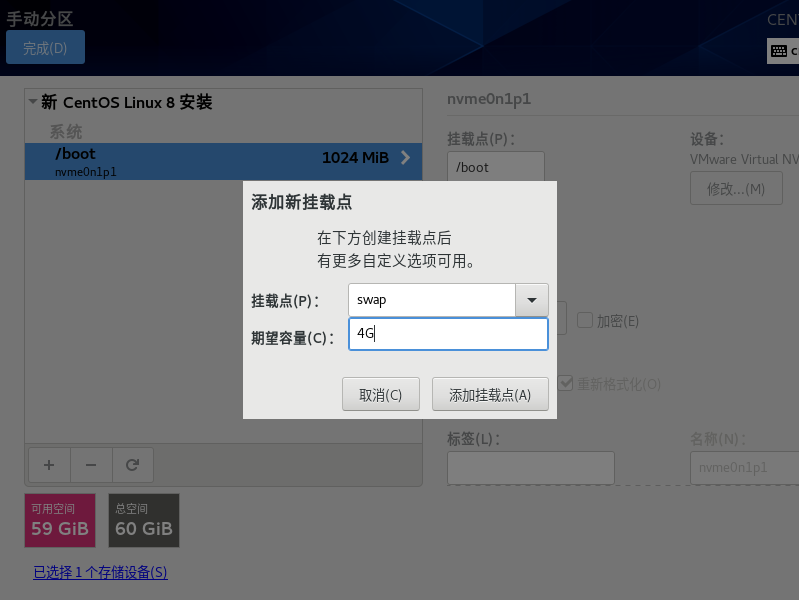
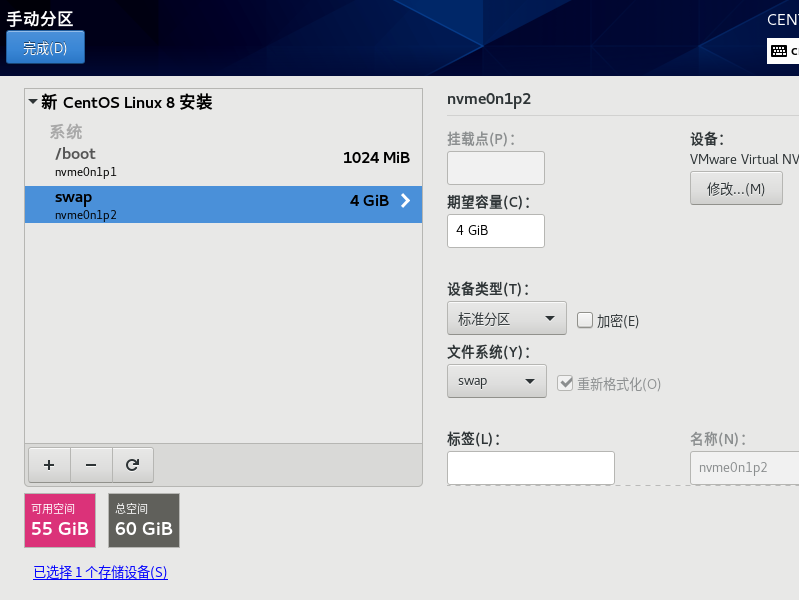
c、添加 swap 交换分区
swap交换分区:
在硬盘中单独创建一块分区来,单独去作为扩展内存。就是我们在配置虚拟机的时候设置的那个内存不足时,则可以将swap交换分区作为裸战内存来使用(我们当时是分了8G内存)。
执行的一个过程:
d、配置根目录/
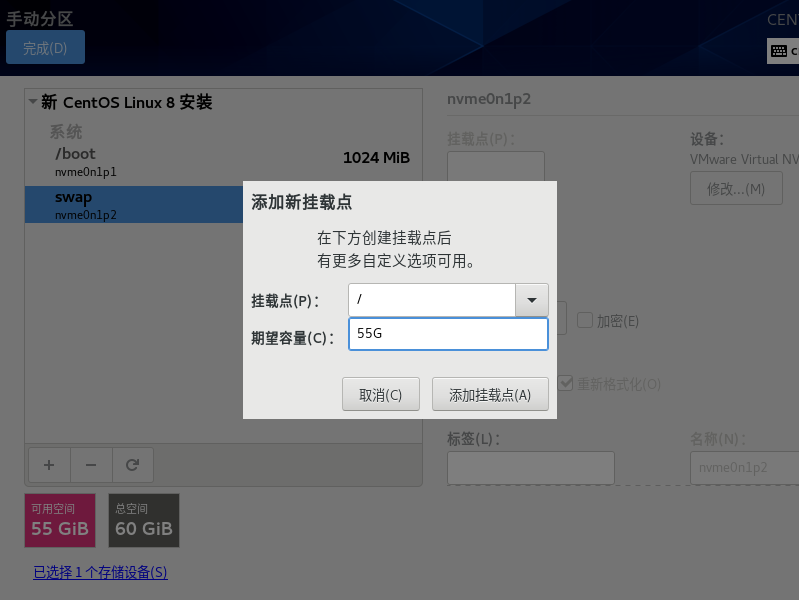
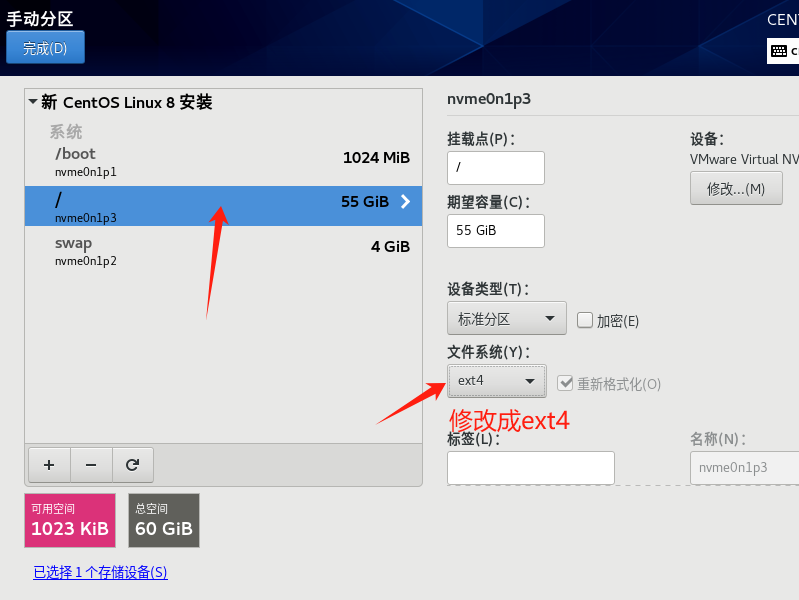
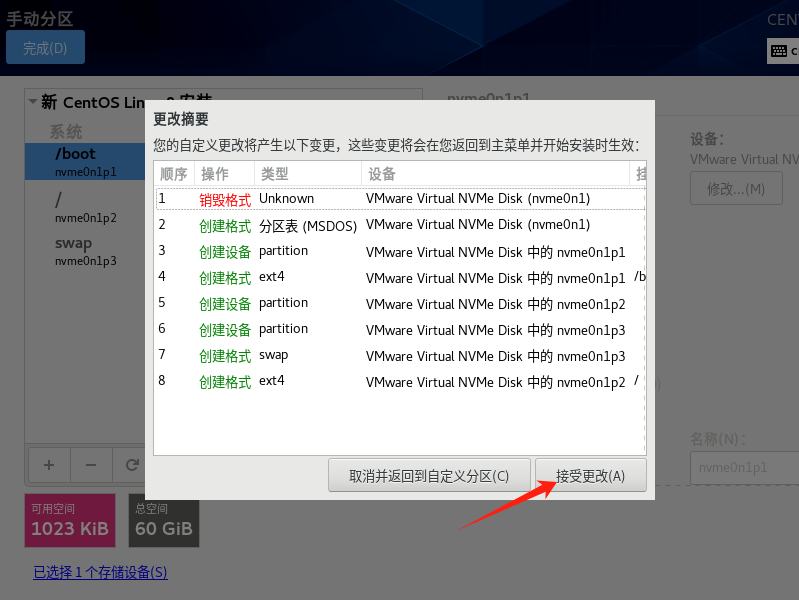
e、分区配置完毕,点击完成,然后点击弹窗的接受更改
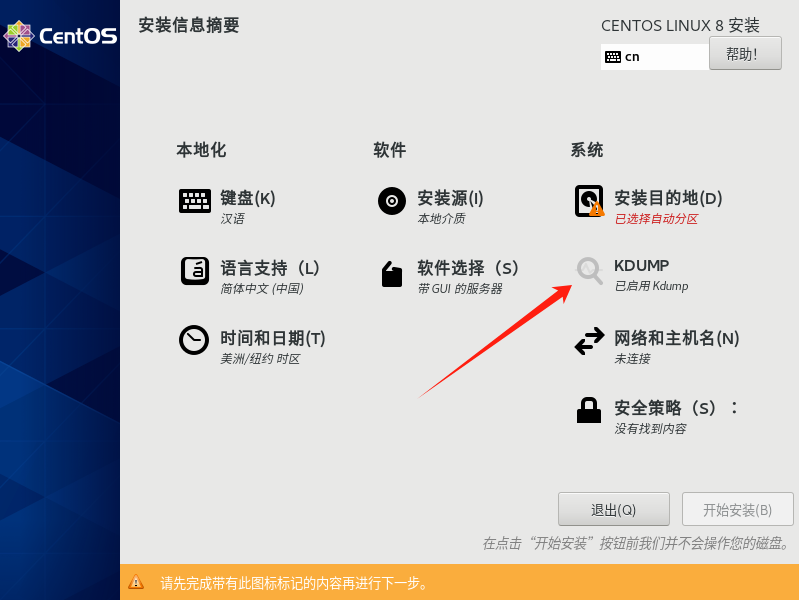
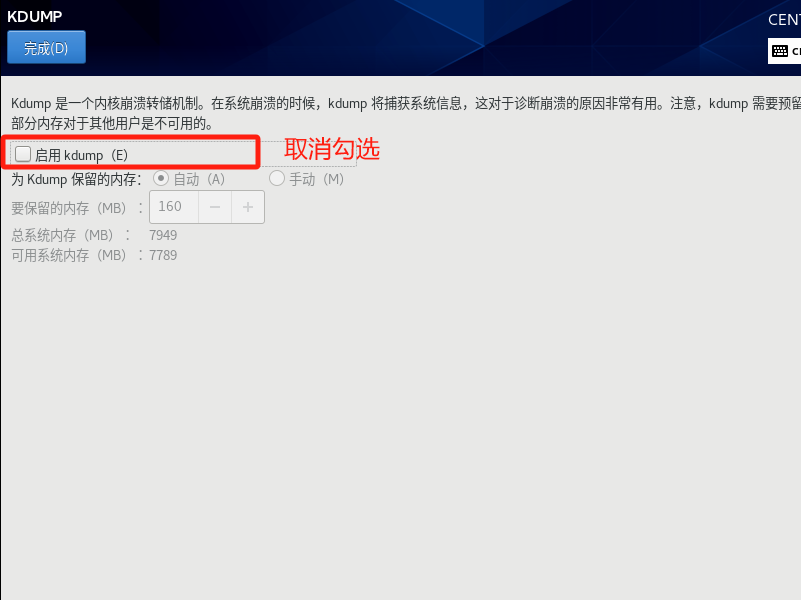
4.3、配置kdump
关闭 kdump 本身虚拟机内存就不够,他会吃掉一部分内存,我们尽量省一点
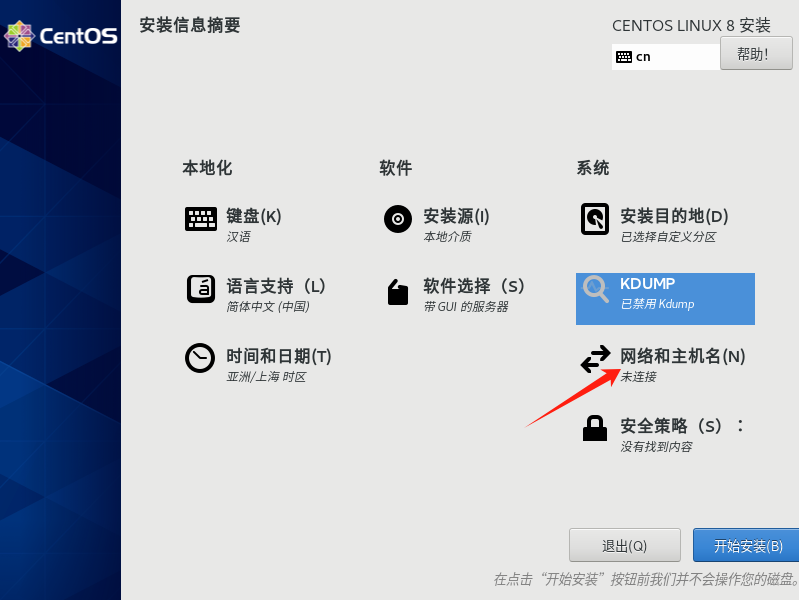
4.4、配置网络和主机名
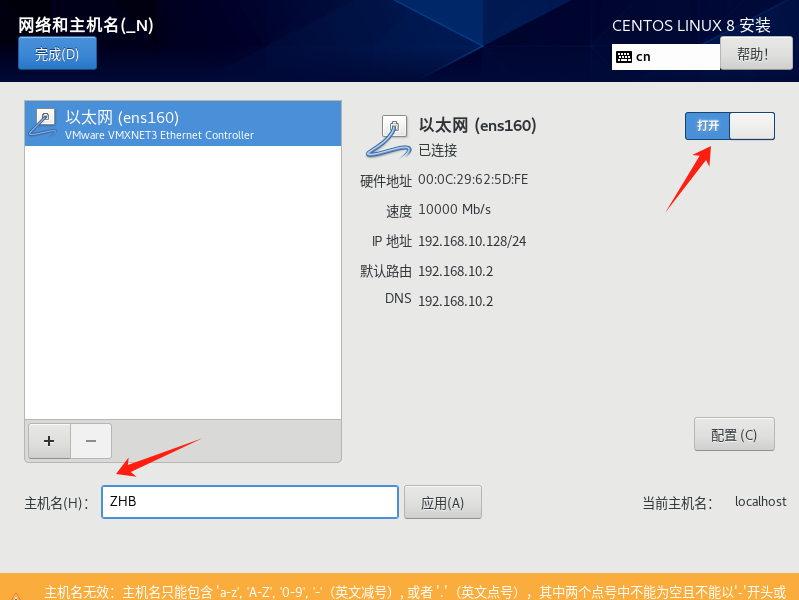
4.5、开始安装
1)设置Root用户密码
默认有个root用户,也就是超级管理员
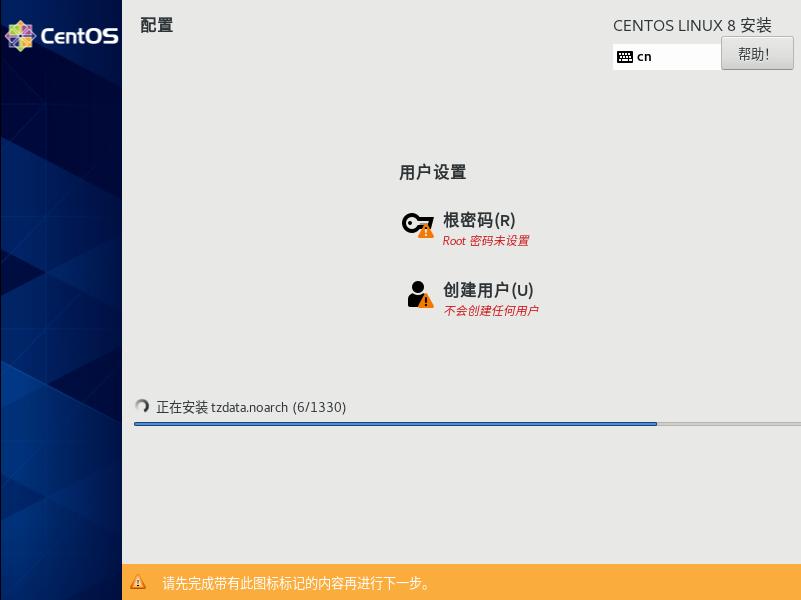
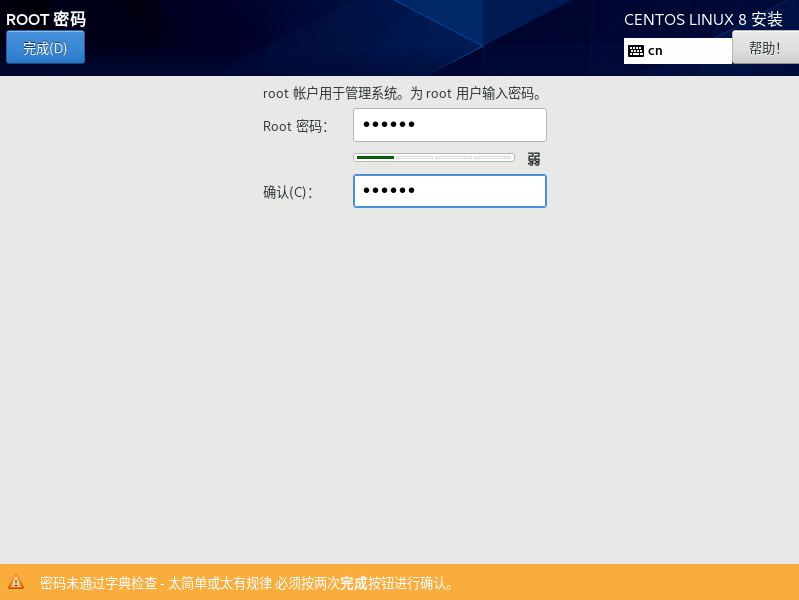
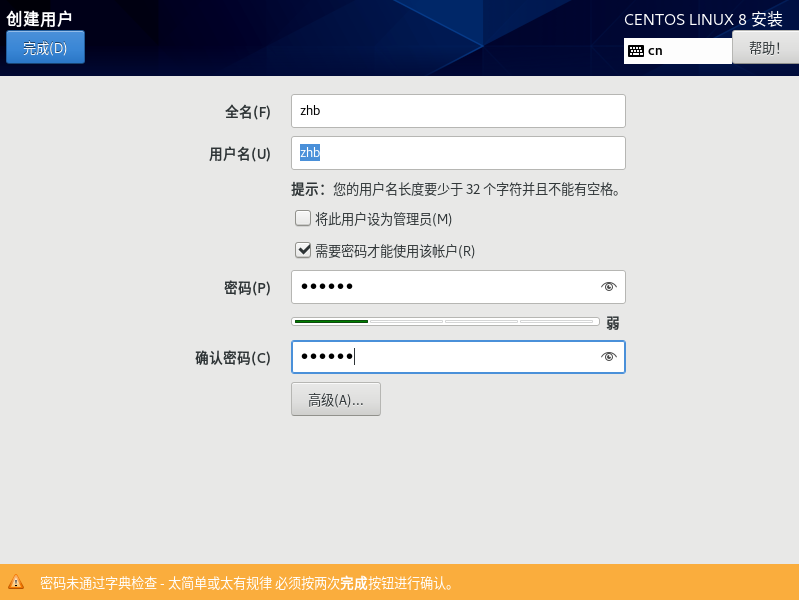
2)创建用户
新创建了一个zhb用户
等待安装
4.6、虚拟机的使用引导界面
重启进入引导界面
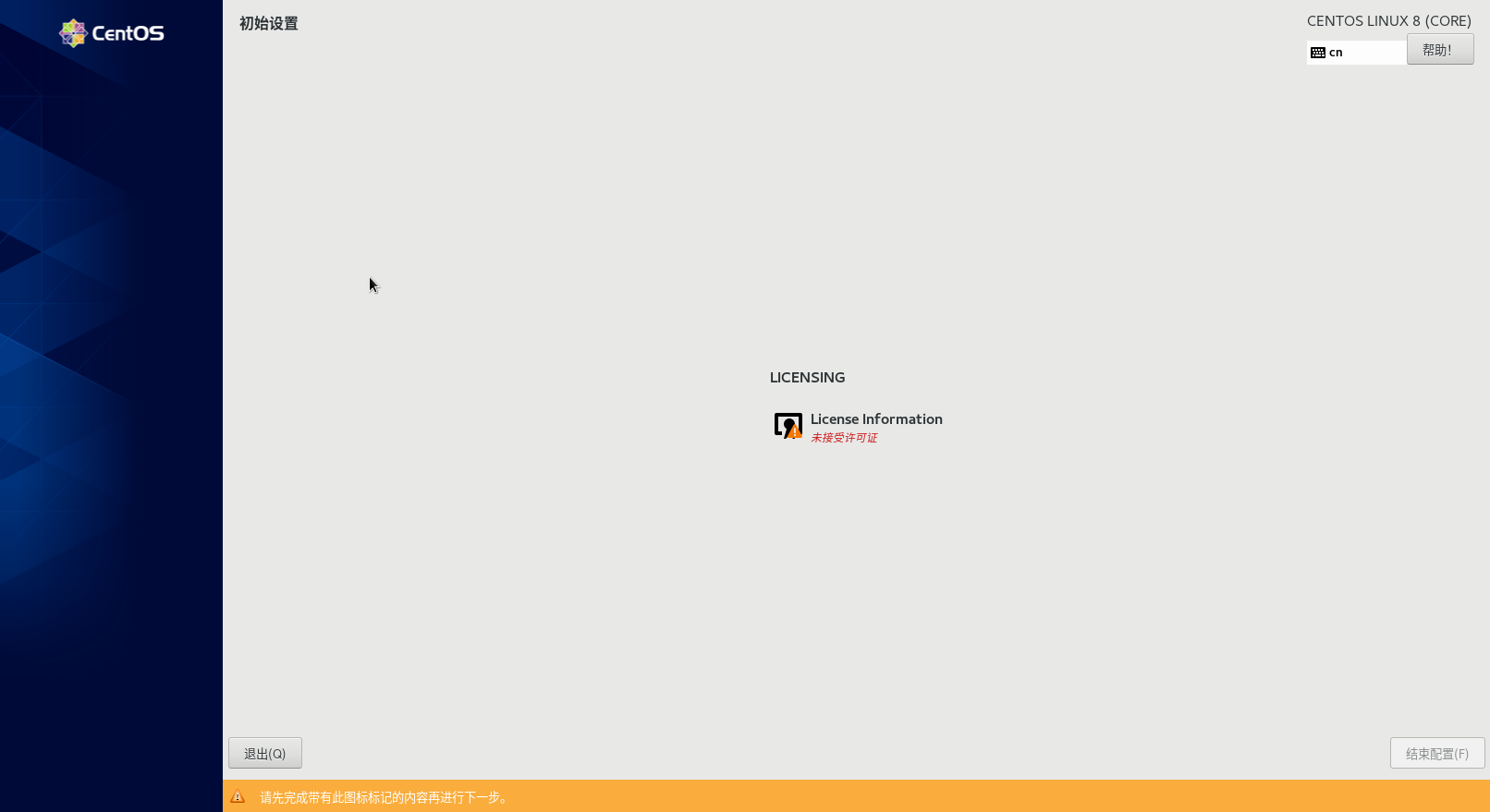
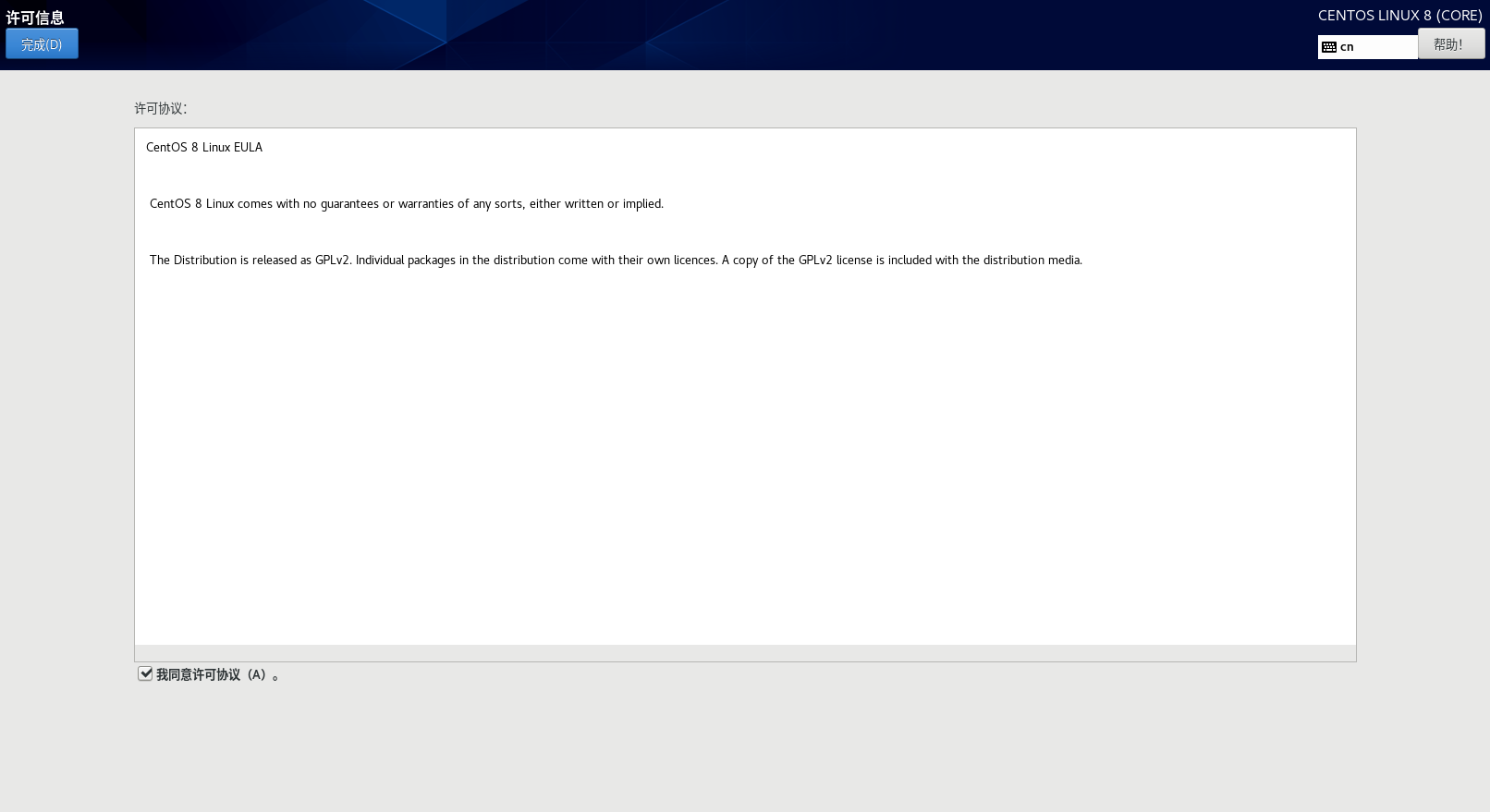
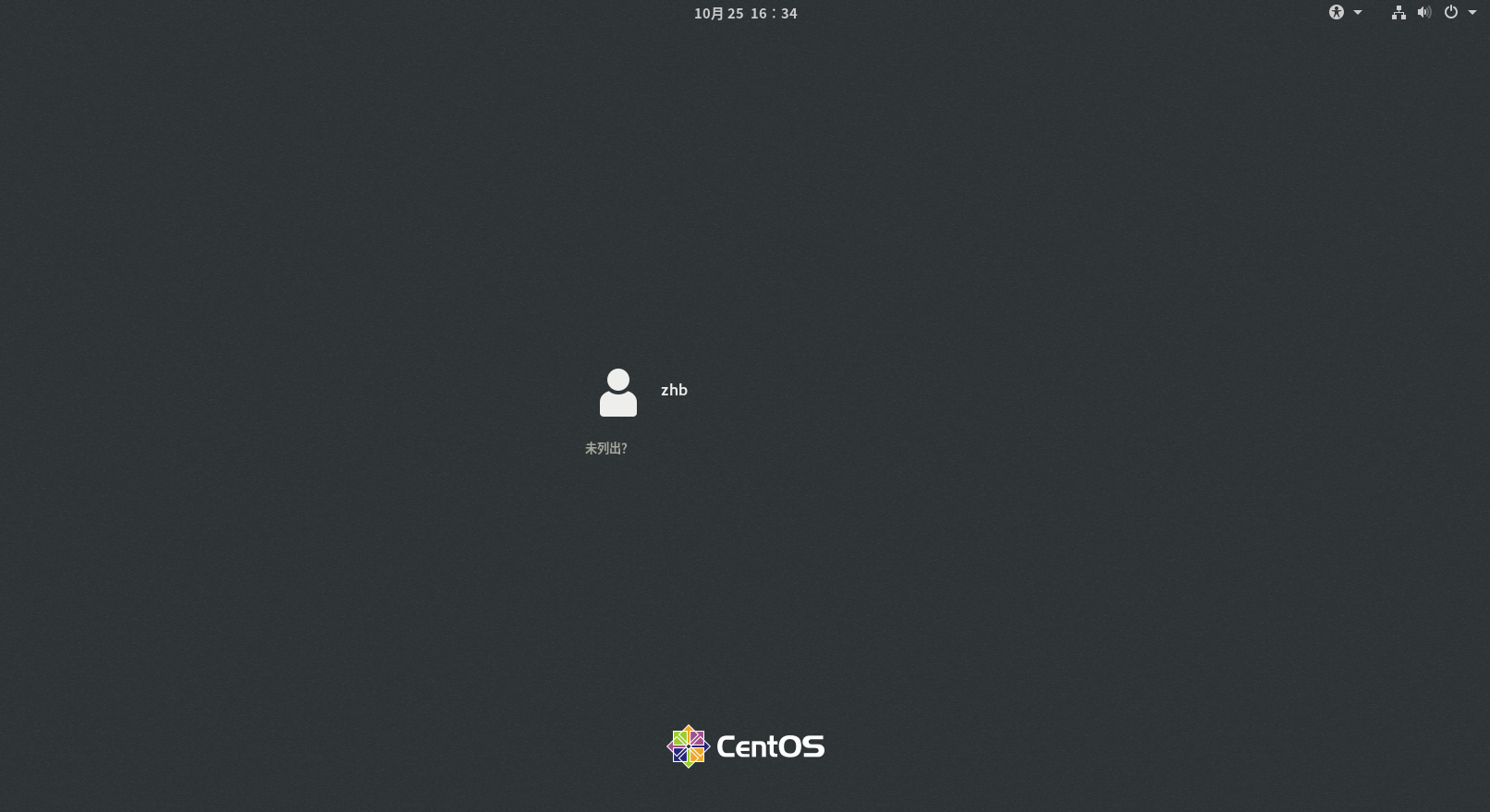
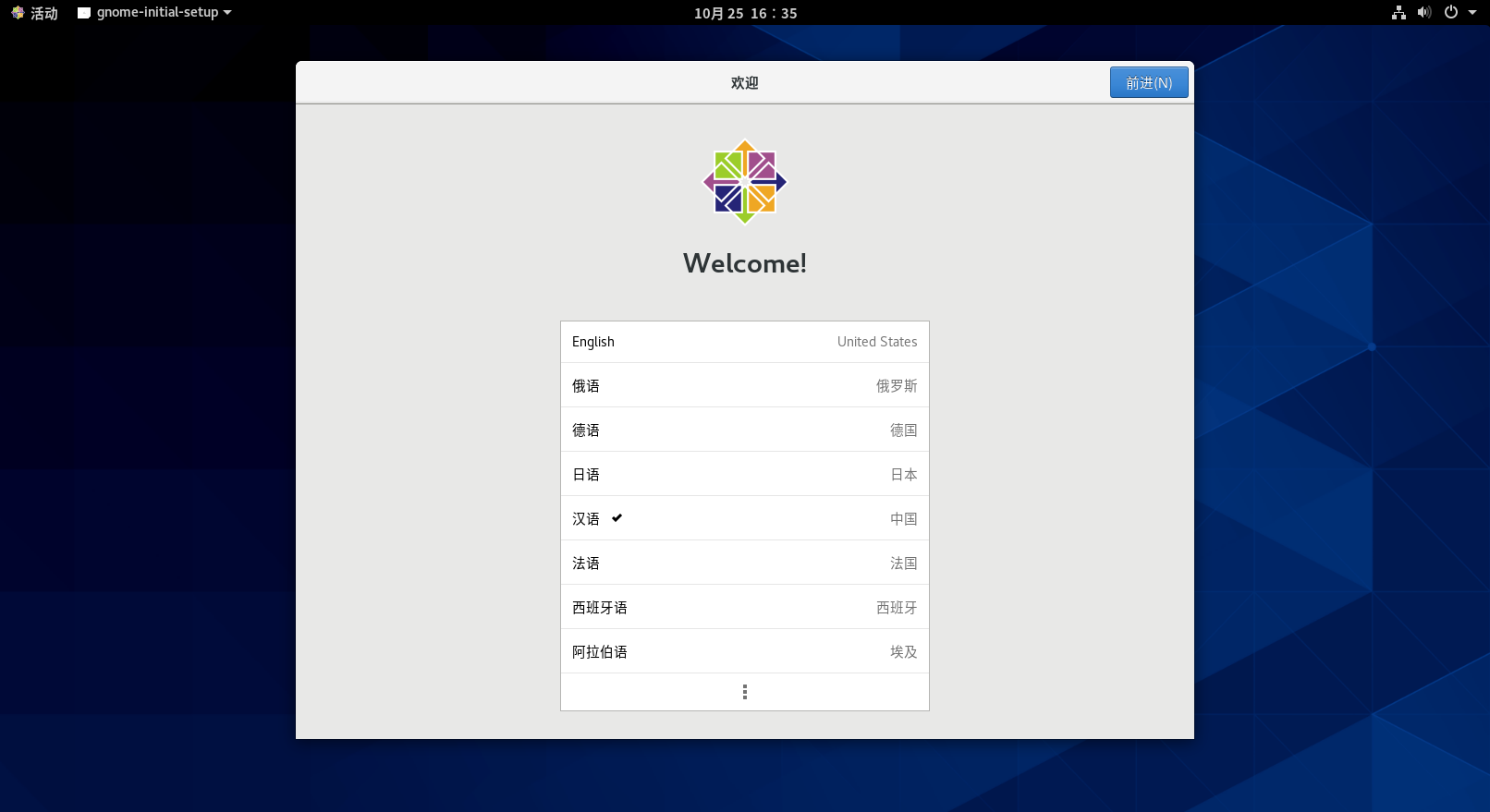
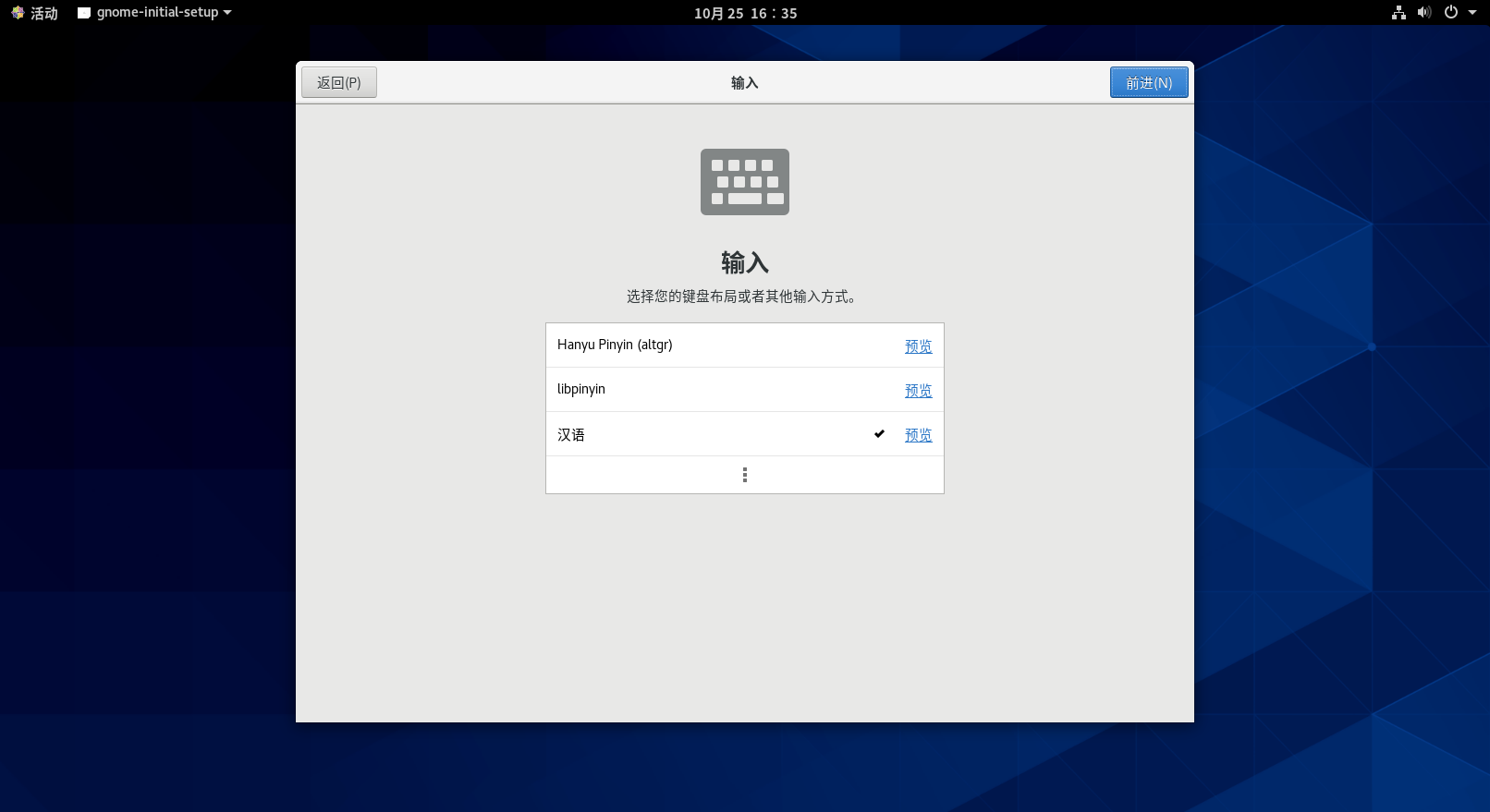
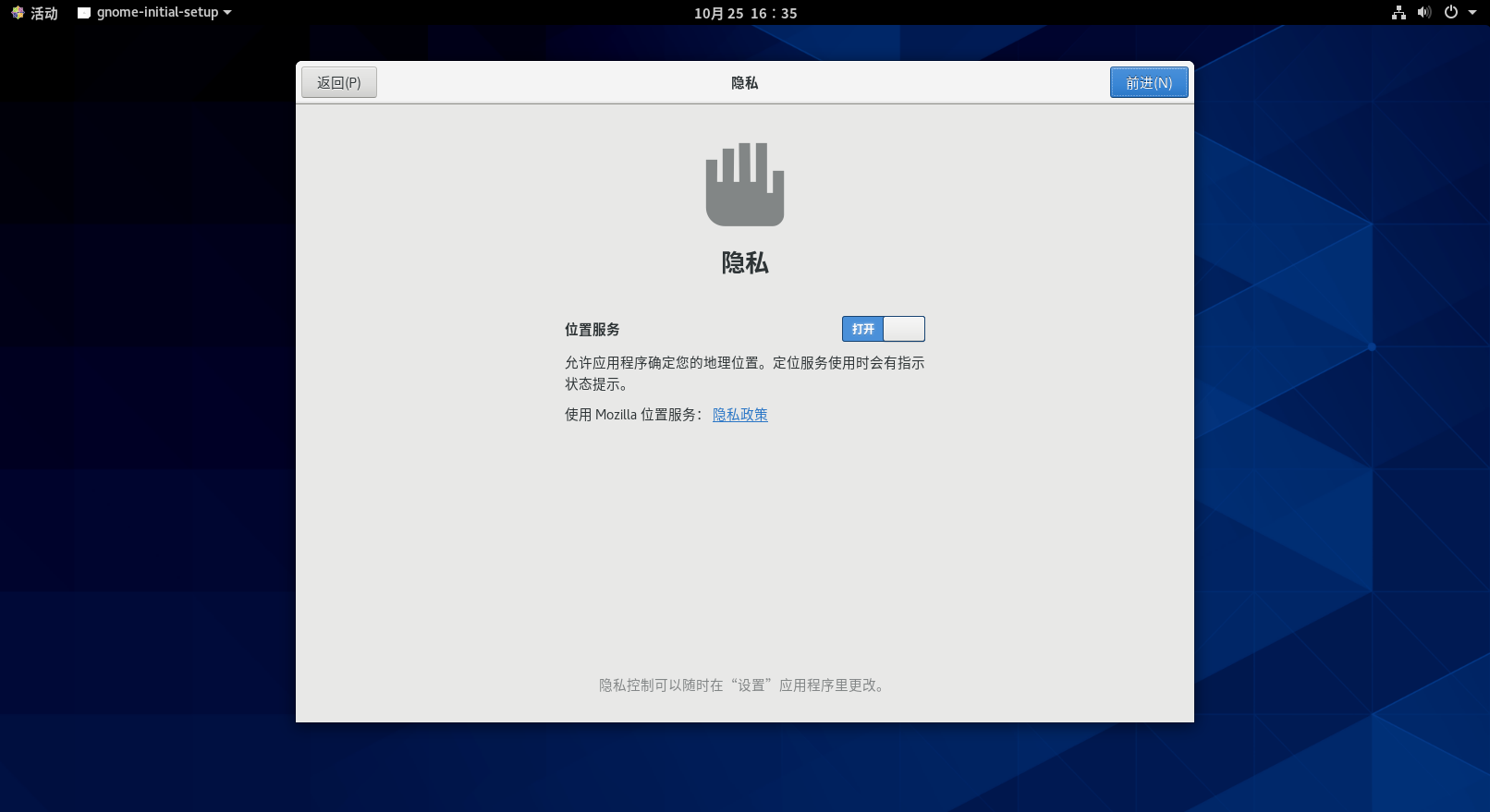
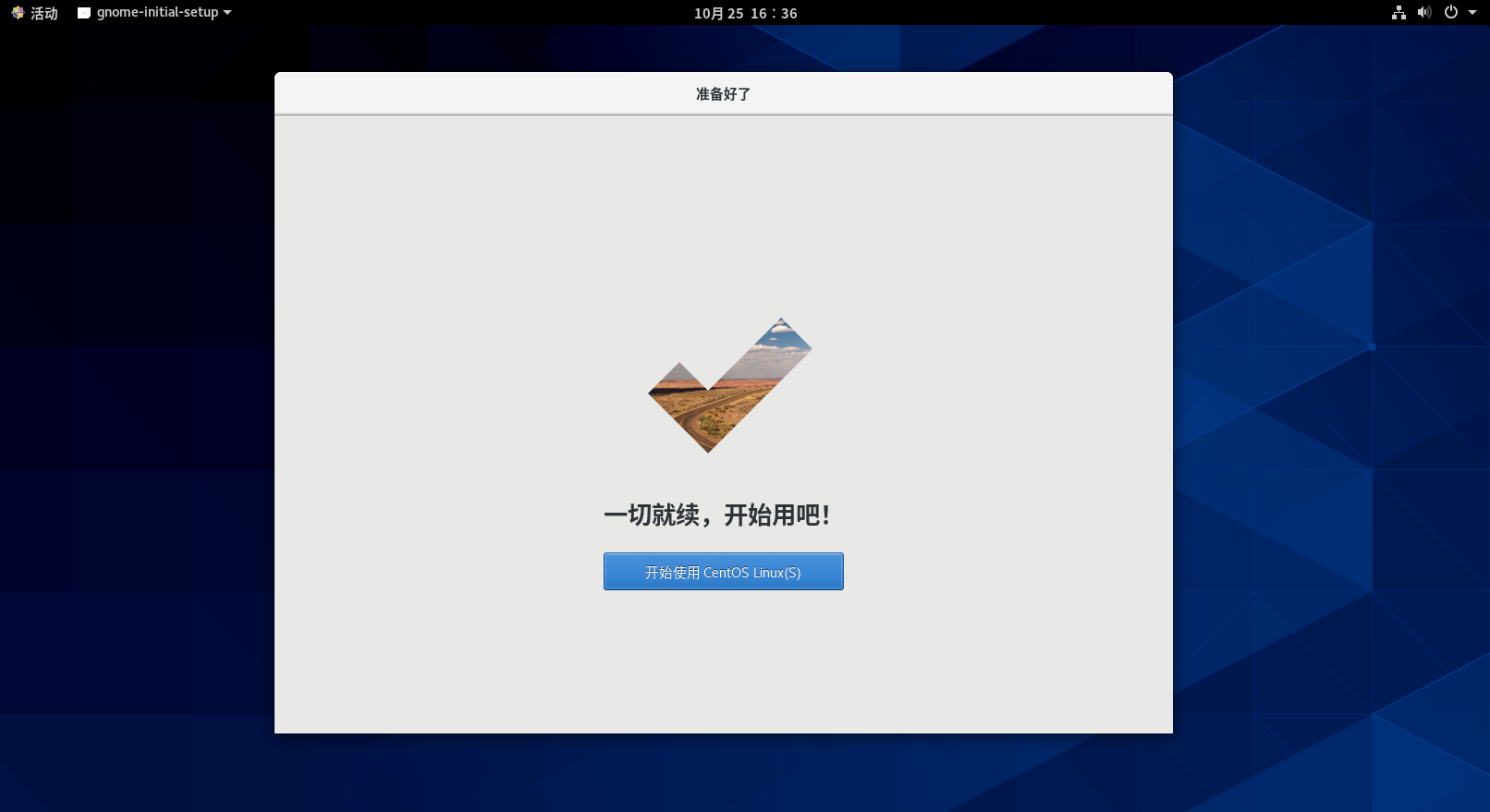
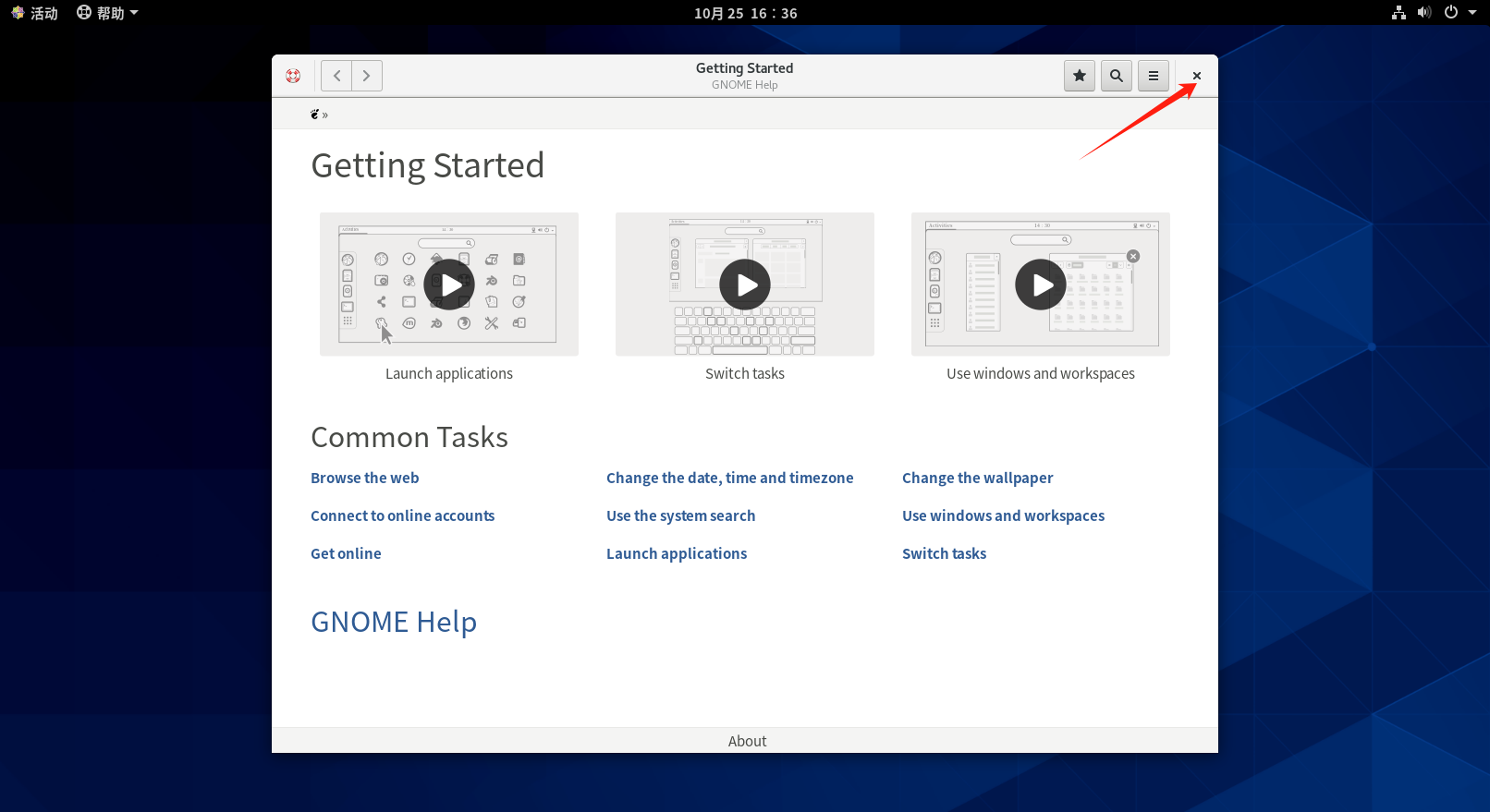
安装完成
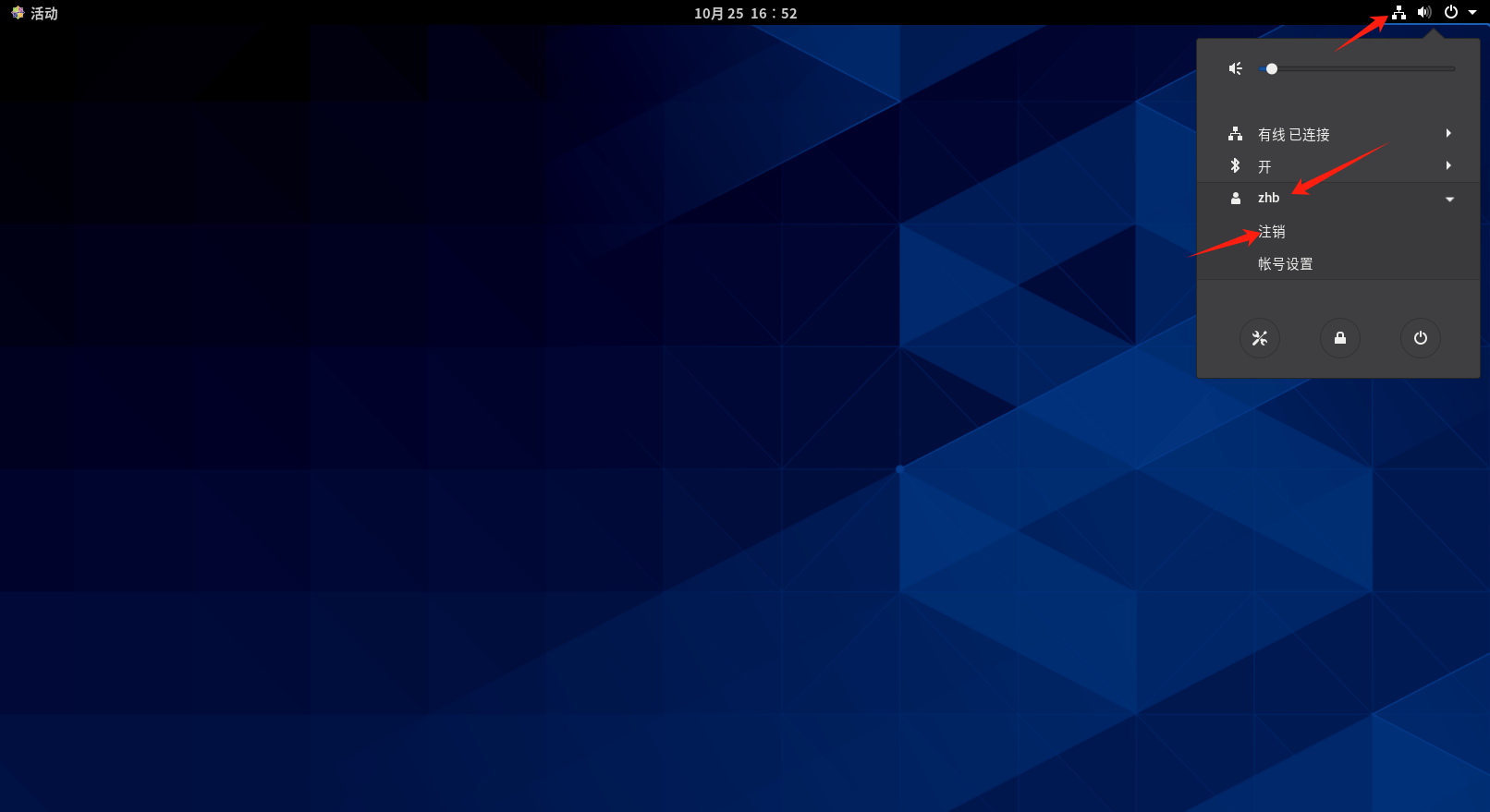
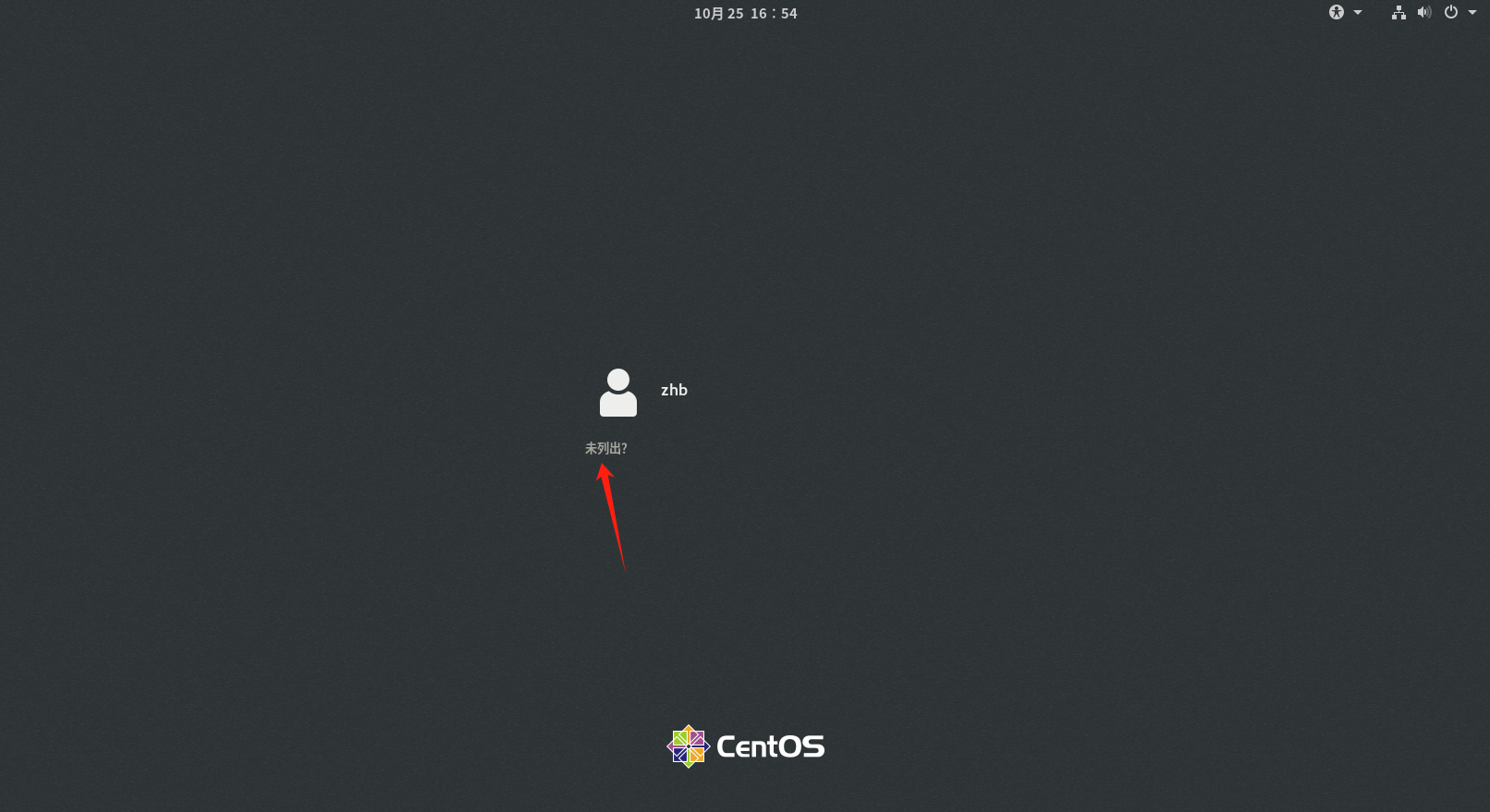
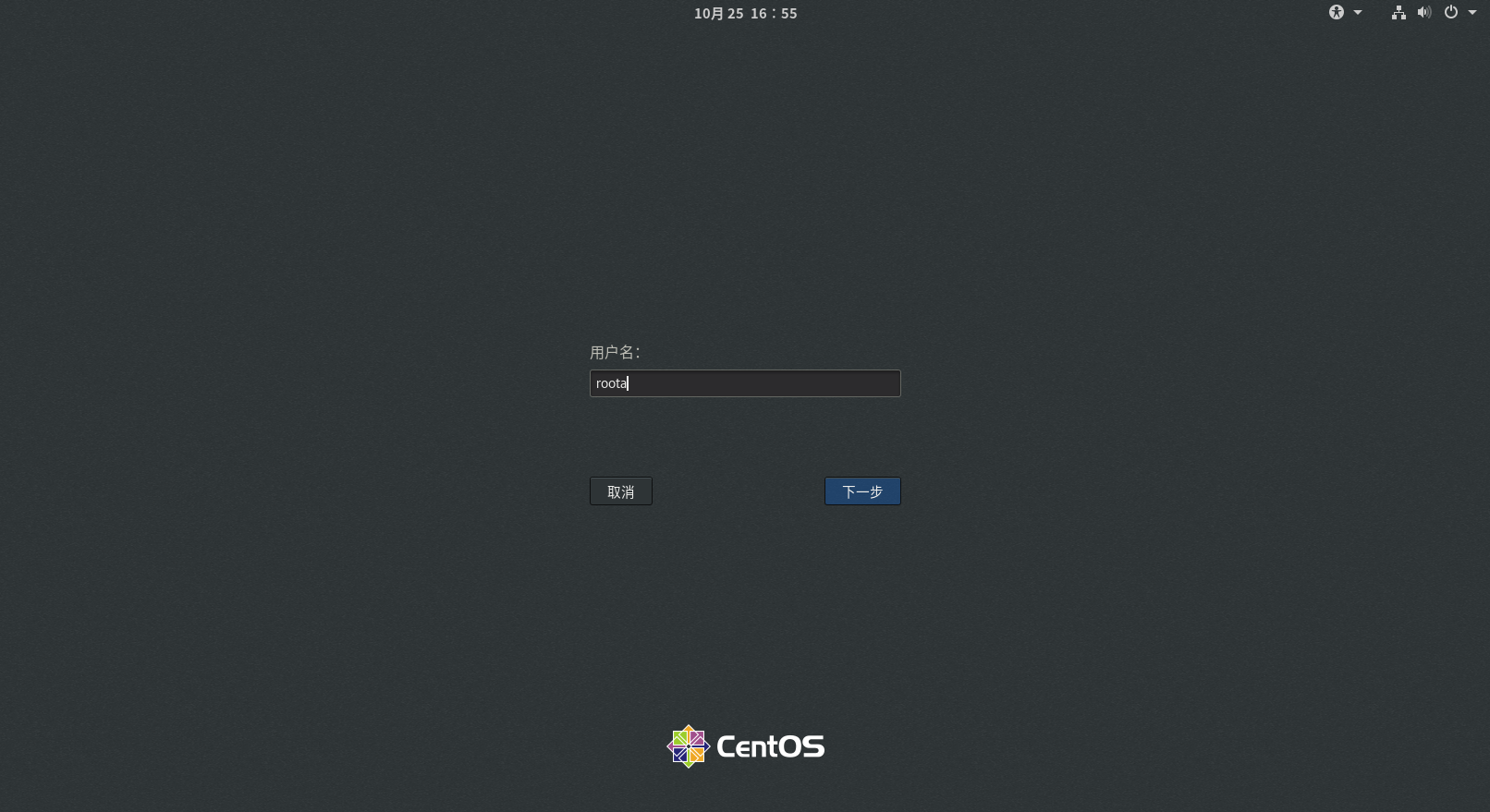
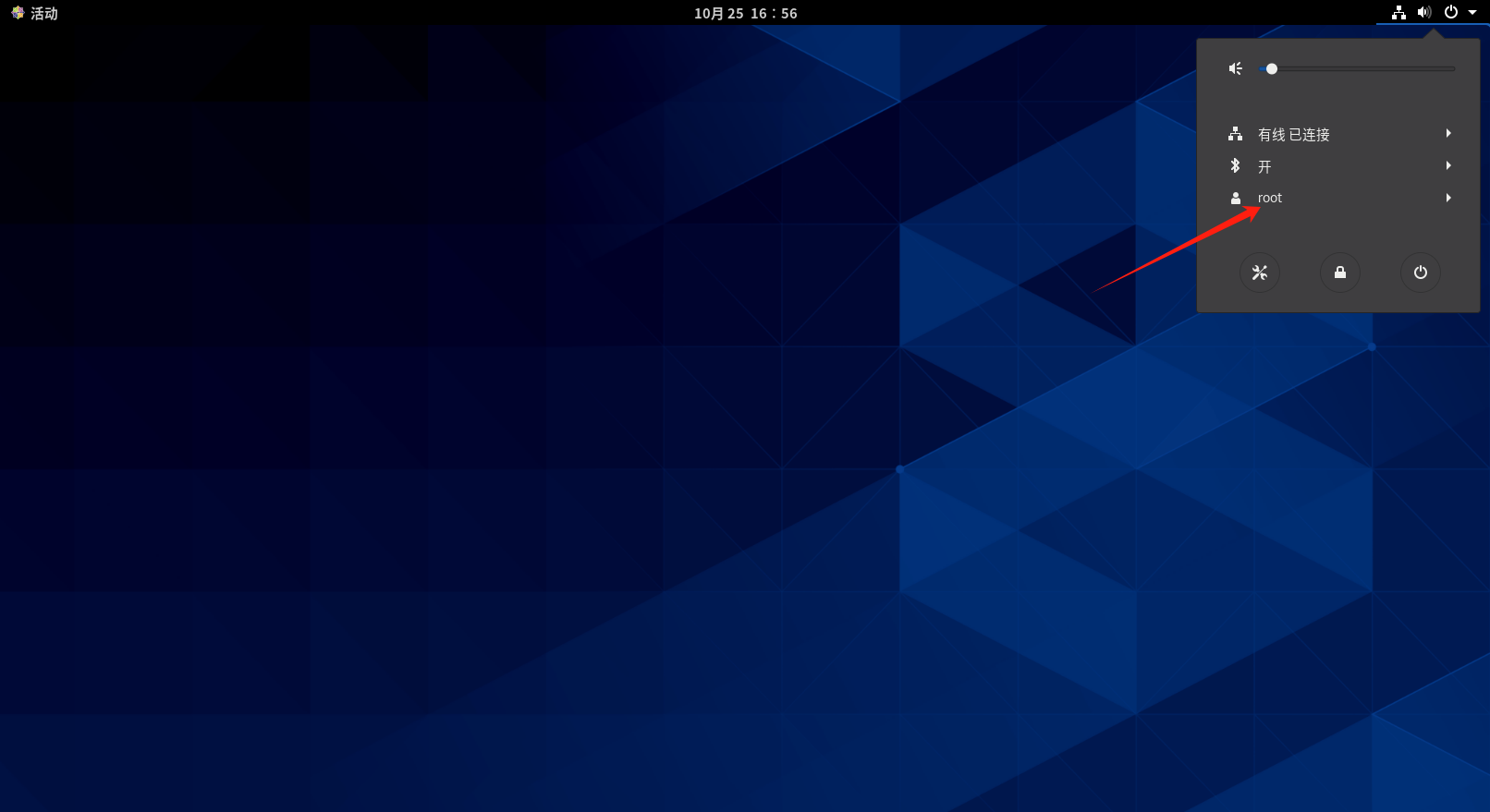
五、 切换 root 用户
当前登录的用户是刚刚创建的用户,权限会缺少,所以使用 root,修改一些内容更加方便
六、 网络配置
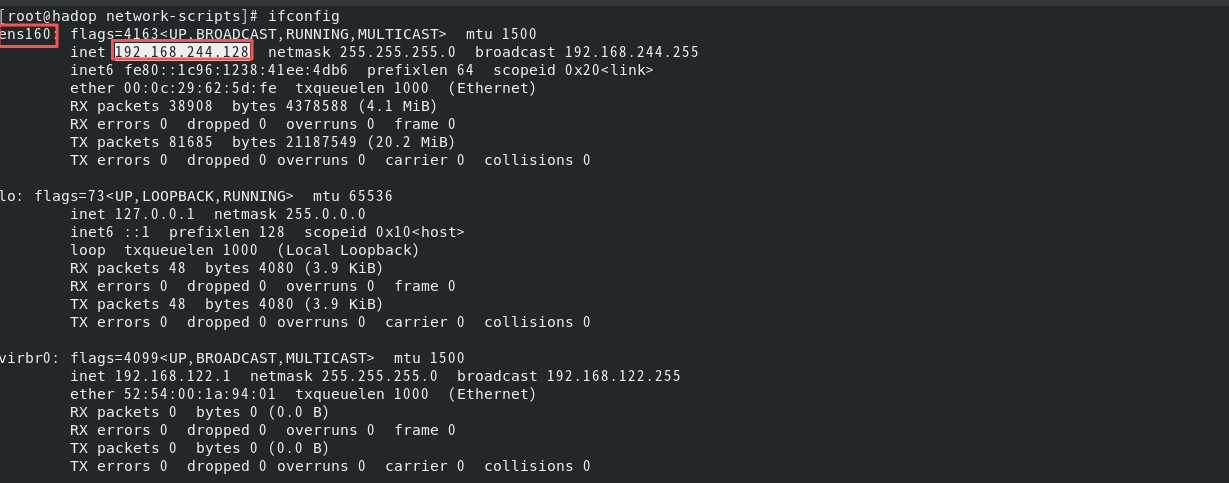
linux系统下,查看网络配置IP地址
1 | ifconfig |
windows系统下,查看网络配置IP地址
1 | ipconfig |
测试你的计算机与目标主机(可以是域名或IP地址)之间的连通性
1 | ping + ip地址 |
VMware提供了三种网络连接模式:
- 桥接模式:虚拟机直接连接外部物理网络的模式,主机起到了网桥的作用。在这种模式下,虚拟机可以直接访问外部网络,并且对外部网络是可见的
- NAT模式:虚拟机和主机构建一个专用网络,并通过虚拟网络地址转换(NAT)设备对IP进行转换。虚拟机通过共享主机IP可以访问外部网络,但外部网络无法访问虚拟机。
- 仅主机模式:虚拟机只与主机共享一个专用网络,与外部网络无法通信
获取到虚拟机的ip
6.1、虚拟机修改静态ip
1)为什么要修改静态ip
因为虚拟默认是动态ip的,每次重新都会更新ip的,因此需要修改成静态ip方便网络管理,比如你要通过SSH、远程桌面等方式连接虚拟机,固定IP更容易记忆和配置。
2)修改静态ip
Linux的所有配置文件放在 /etc 目录下
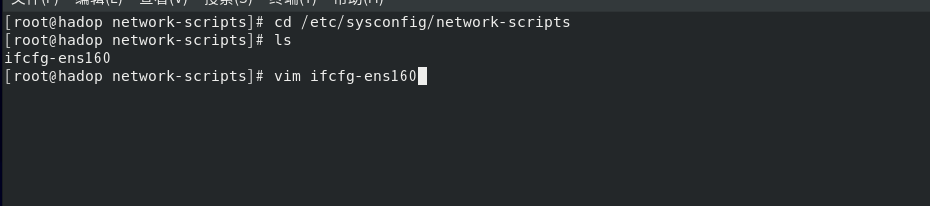
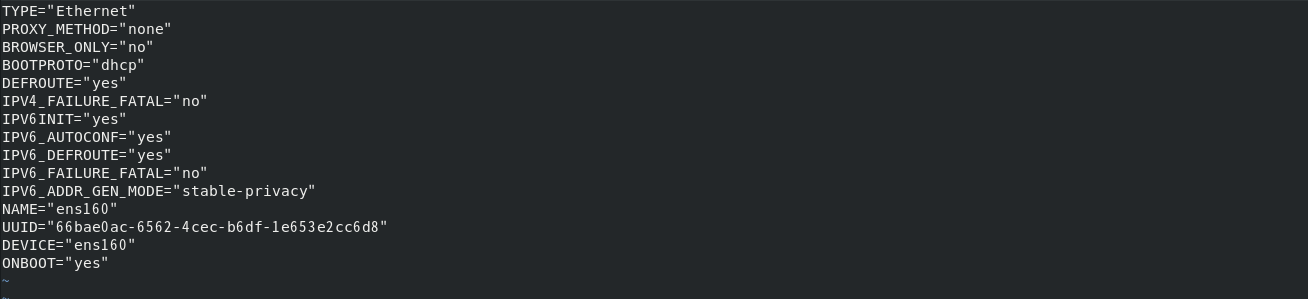
修改为BOOTPROTO=”static”
在底部添加
1 | #IP地址 |
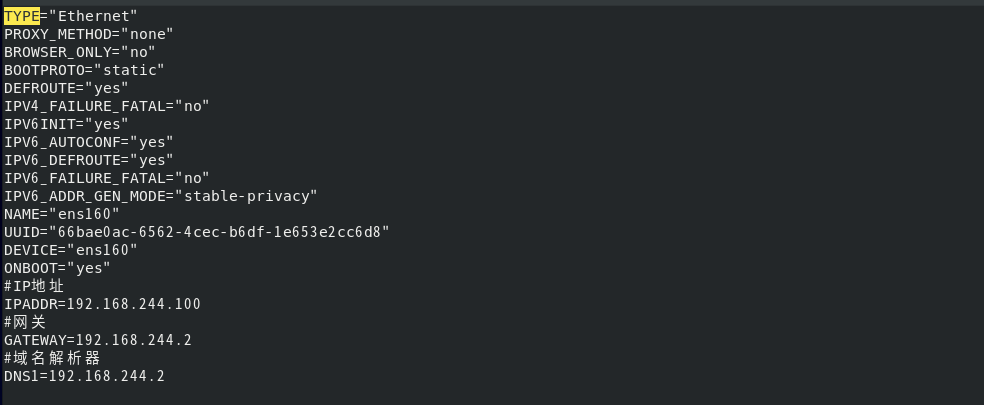
最后需要重启网络,注意:conterOS7和8的命令不一样注意区分,我这里是直接重启虚拟机
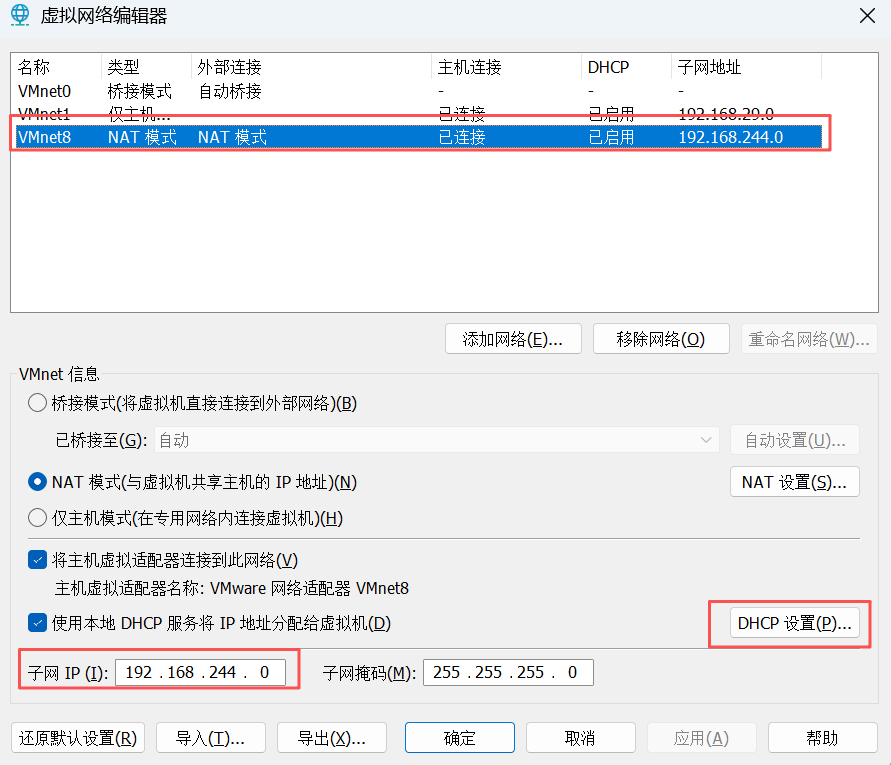
这里的ip地址要和虚拟网络的VMnet8的子网IP的网段保持一致(就是前三位保持一致,后一位可自行命名)
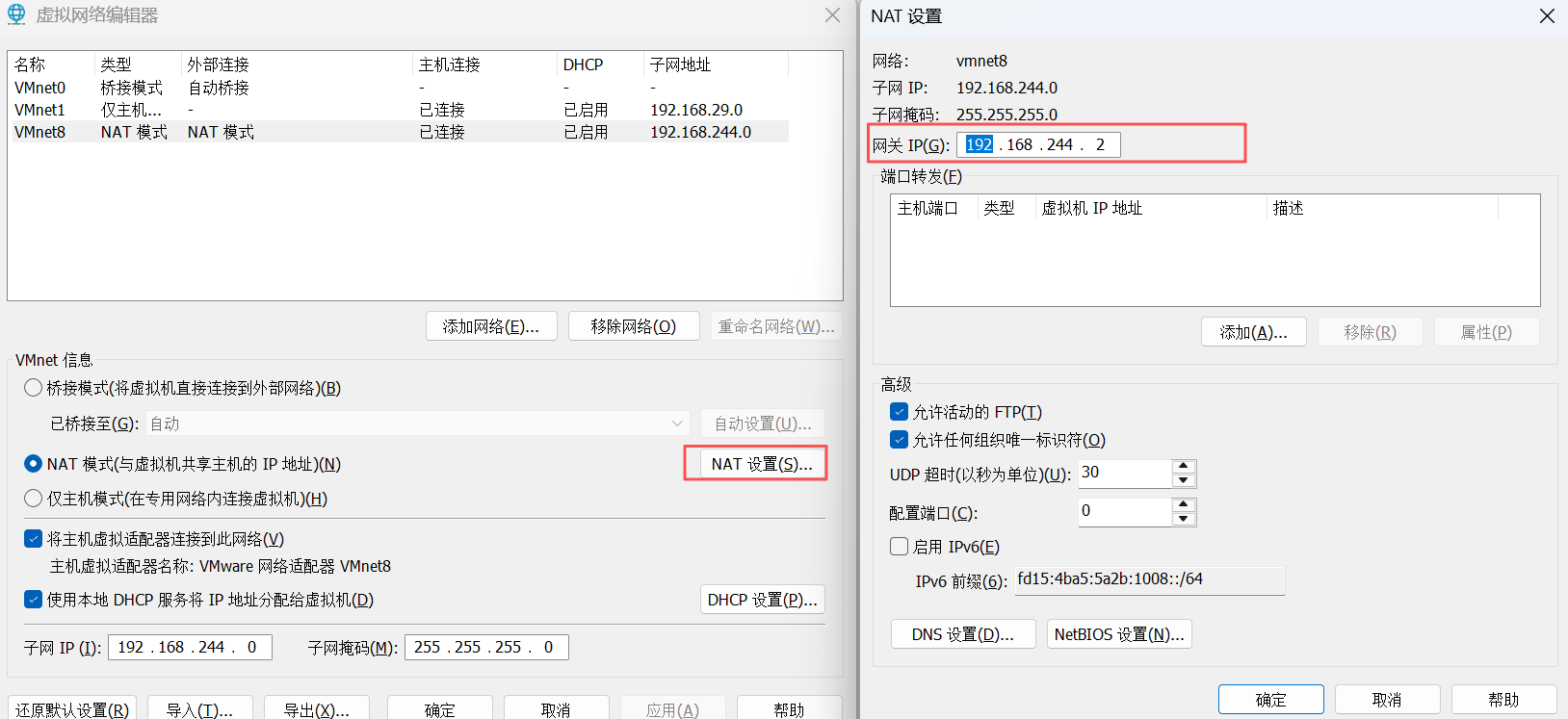
网关和域名解析器则和VMnet8的NAT设置中的网关IP保持一致
6.2、修改主机名
1 | hostname # 查看主机名 |

1 | vim /etc/hostname # 修改hostname的配置,此方式需要重启才会生效 |
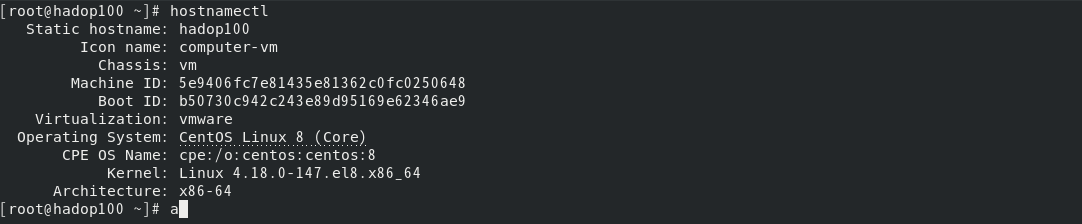
1 | hostnamectl set-hostname hadop100 # 此方式不需要重启,就可以生效 修改主机名为hadop100 |