

Hyper-V虚拟机详细安装教程
一、Hyper-V简介
1-1、什么是Hyper-V
Hyper-V 是微软开发的原生虚拟化平台,内置于 Windows 专业版、企业版和教育版系统中。它允许用户在单台物理计算机上创建和管理多个虚拟机,每个虚拟机都可以运行独立的操作系统。
1-2、虚拟机软件对比
下表对比了目前主流的虚拟机软件,帮助您选择合适的虚拟化解决方案:
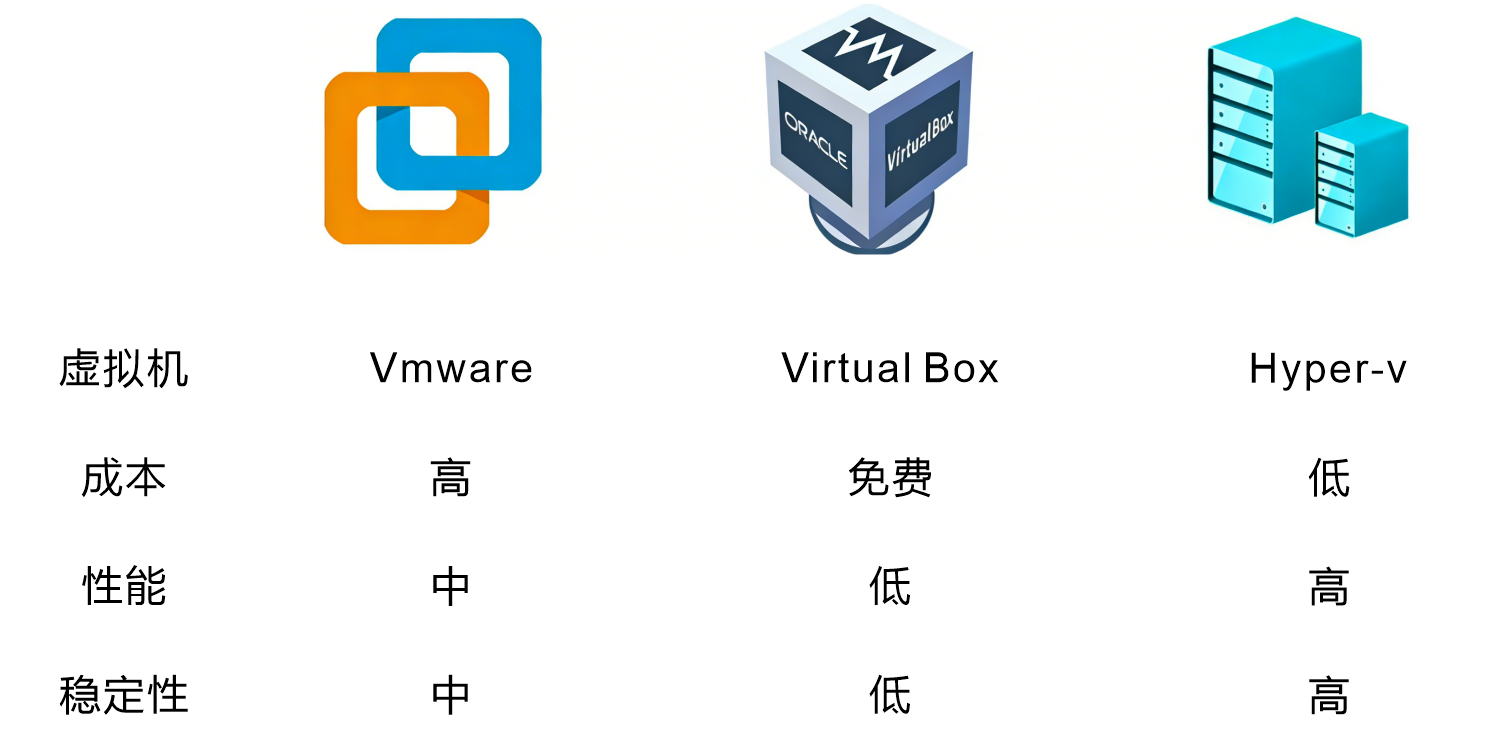
注意:Hyper-V 作为 Windows 系统自带的虚拟化工具,无需额外安装第三方软件,性能优秀且与 Windows 系统集成度高。
二、系统要求与准备
2-1、Windows版本要求
Hyper-V 功能仅支持以下 Windows 版本:
- Windows 10 专业版/企业版/教育版
- Windows 11 专业版/企业版/教育版
- Windows Server 2016 及以上版本
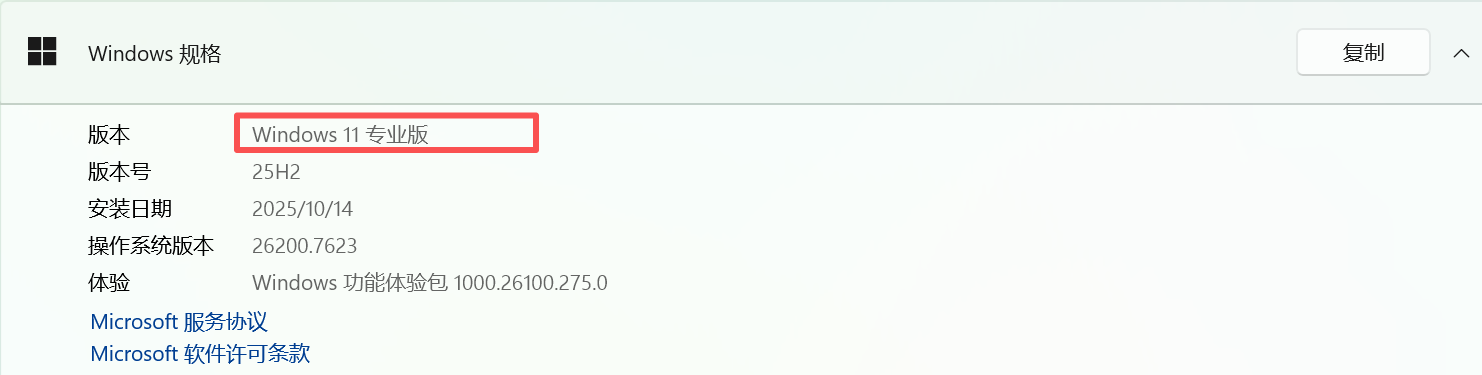
注意:Windows 家庭版不支持 Hyper-V 功能。如果您使用的是家庭版,需要升级到专业版。可以从官方渠道或电商平台购买升级密钥。
查看当前系统版本:
2-2、硬件要求
使用 Hyper-V 需要满足以下硬件条件:
- 处理器: 64位处理器,支持二级地址转换(SLAT)
- 内存: 至少 4GB RAM(建议 8GB 以上)
- 存储空间: 根据虚拟机数量和用途,建议预留 50GB 以上
- BIOS设置: 需要在 BIOS 中启用虚拟化技术(Intel VT-x 或 AMD-V)
2-3、准备安装镜像
在创建虚拟机之前,需要下载操作系统的 ISO 镜像文件。本教程以 Windows 10 为例:
也可以下载 Linux 发行版(如 Ubuntu、CentOS)的 ISO 镜像文件用于安装。
三、启用Hyper-V功能
3-1、通过Windows功能启用
1)打开Windows功能
在 Windows 搜索框中输入”启用或关闭Windows功能“或”功能“,打开 Windows 功能设置窗口。
2)勾选Hyper-V选项
在 Windows 功能列表中,找到并勾选以下选项:
- Hyper-V
- Hyper-V 管理工具
- Hyper-V 平台
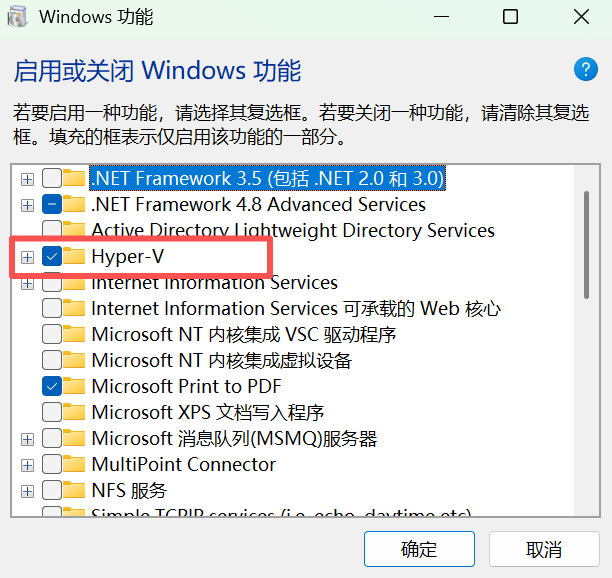
点击”确定“按钮,系统将自动安装 Hyper-V 相关组件。
3)重启计算机
安装完成后,系统会提示重启计算机。点击”立即重启“使 Hyper-V 功能生效。
注意:重启后 Hyper-V 服务会自动启动,您可以在开始菜单中找到"Hyper-V 管理器"。
3-2、通过PowerShell启用(可选)
也可以使用 PowerShell 命令快速启用 Hyper-V:
1 | Enable-WindowsOptionalFeature -Online -FeatureName Microsoft-Hyper-V -All |
执行命令后,同样需要重启计算机。
四、创建和配置虚拟机
4-1、打开Hyper-V管理器
在开始菜单中搜索并打开”Hyper-V 管理器“。Hyper-V 管理器是管理所有虚拟机的控制台。
4-2、新建虚拟机
1)启动新建虚拟机向导
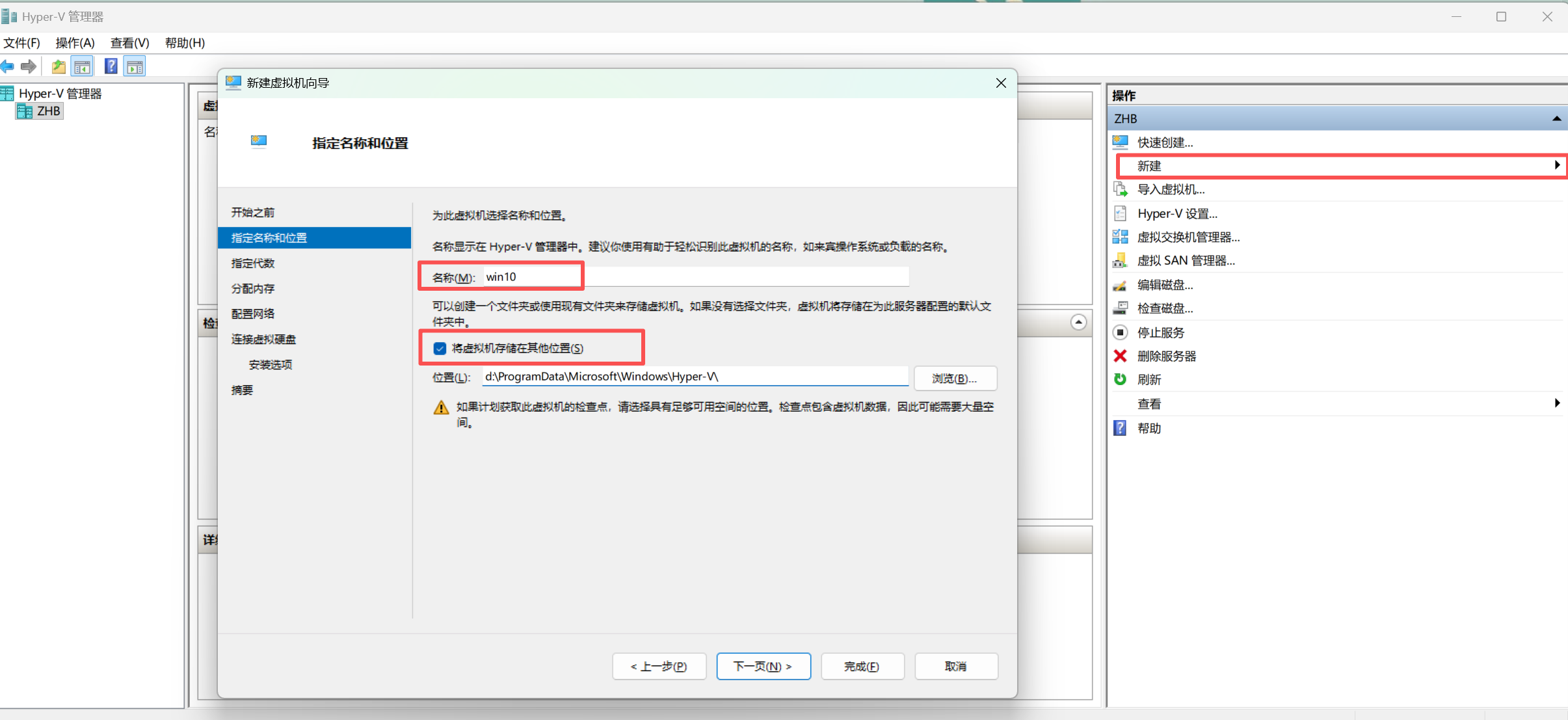
在 Hyper-V 管理器中,点击右侧的”新建“ > “虚拟机“,启动新建虚拟机向导。
2)指定名称和位置
为虚拟机指定一个有意义的名称(如”Win10-Dev”),并选择虚拟机文件的存储位置。
建议:选择空间充足的磁盘驱动器存储虚拟机文件。
3)指定代数
选择虚拟机代数:
- 第一代: 适用于较旧的操作系统(如 Windows 7、Windows Server 2008 及更早版本)
- 第二代: 适用于较新的操作系统(如 Windows 8.1、Windows 10、Windows 11 及 Windows Server 2012 以上版本),支持 UEFI 启动
本教程以安装 Windows 10 为例,选择”第一代”以获得更好的兼容性。
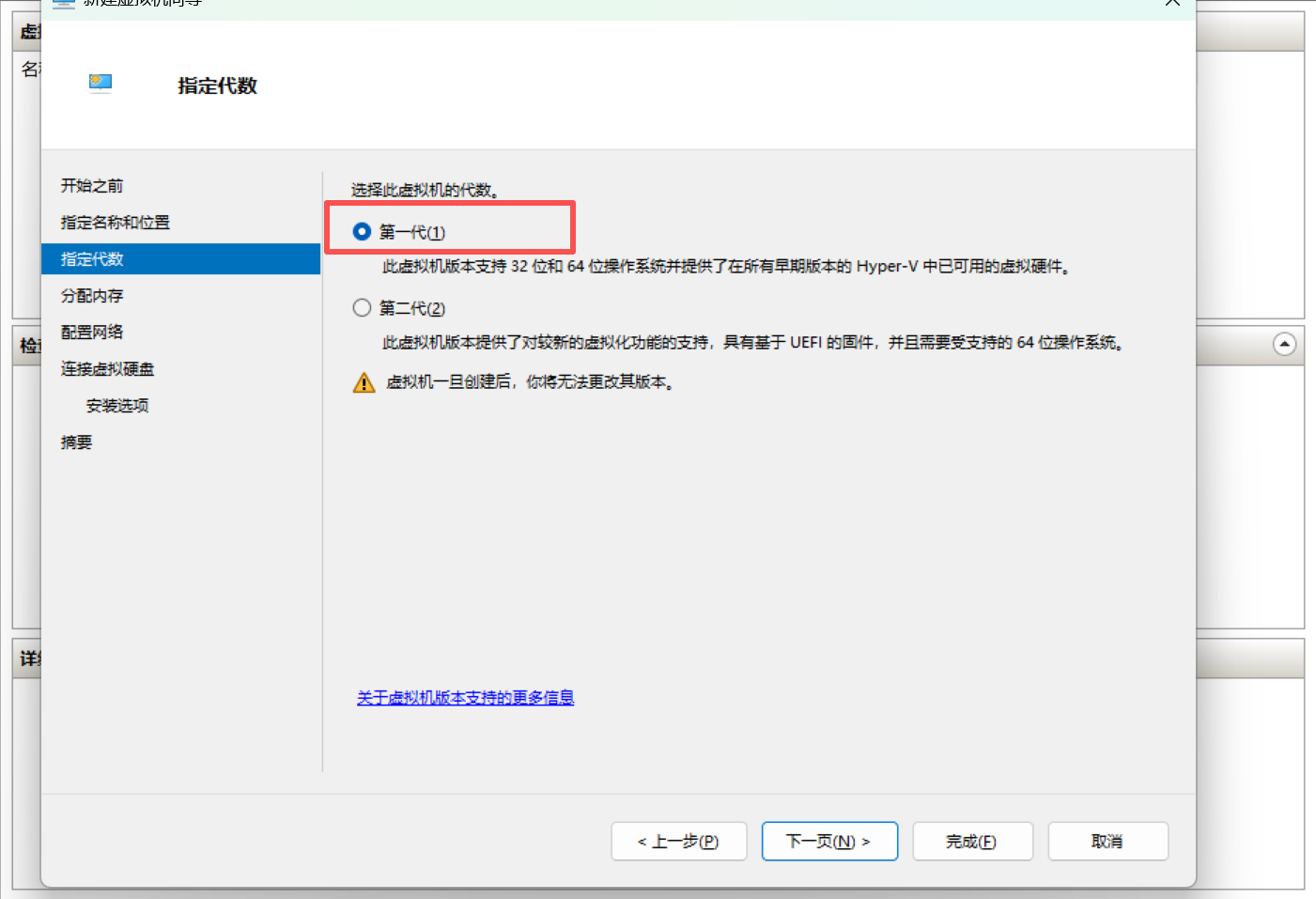
注意:如果要安装 Windows 11,建议选择"第二代"虚拟机,因为 Windows 11 需要 UEFI 和 TPM 2.0 支持。
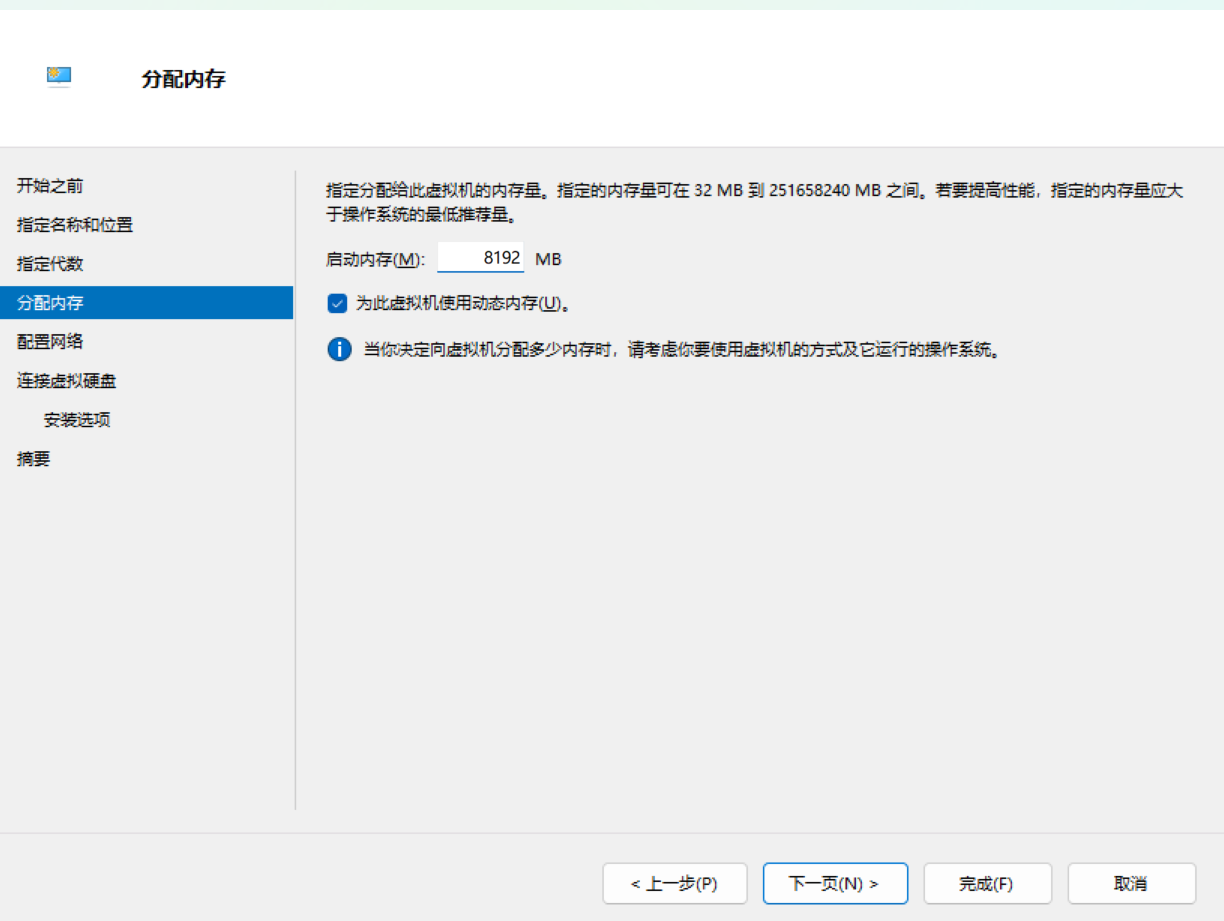
4)分配内存
为虚拟机分配内存。根据要安装的操作系统和用途决定内存大小:
- Windows 10: 建议至少 4GB(4096MB)
- Windows Server: 建议至少 4GB
- Linux桌面版: 建议至少 2GB
可以勾选”为此虚拟机使用动态内存“选项,让 Hyper-V 自动调整内存分配。
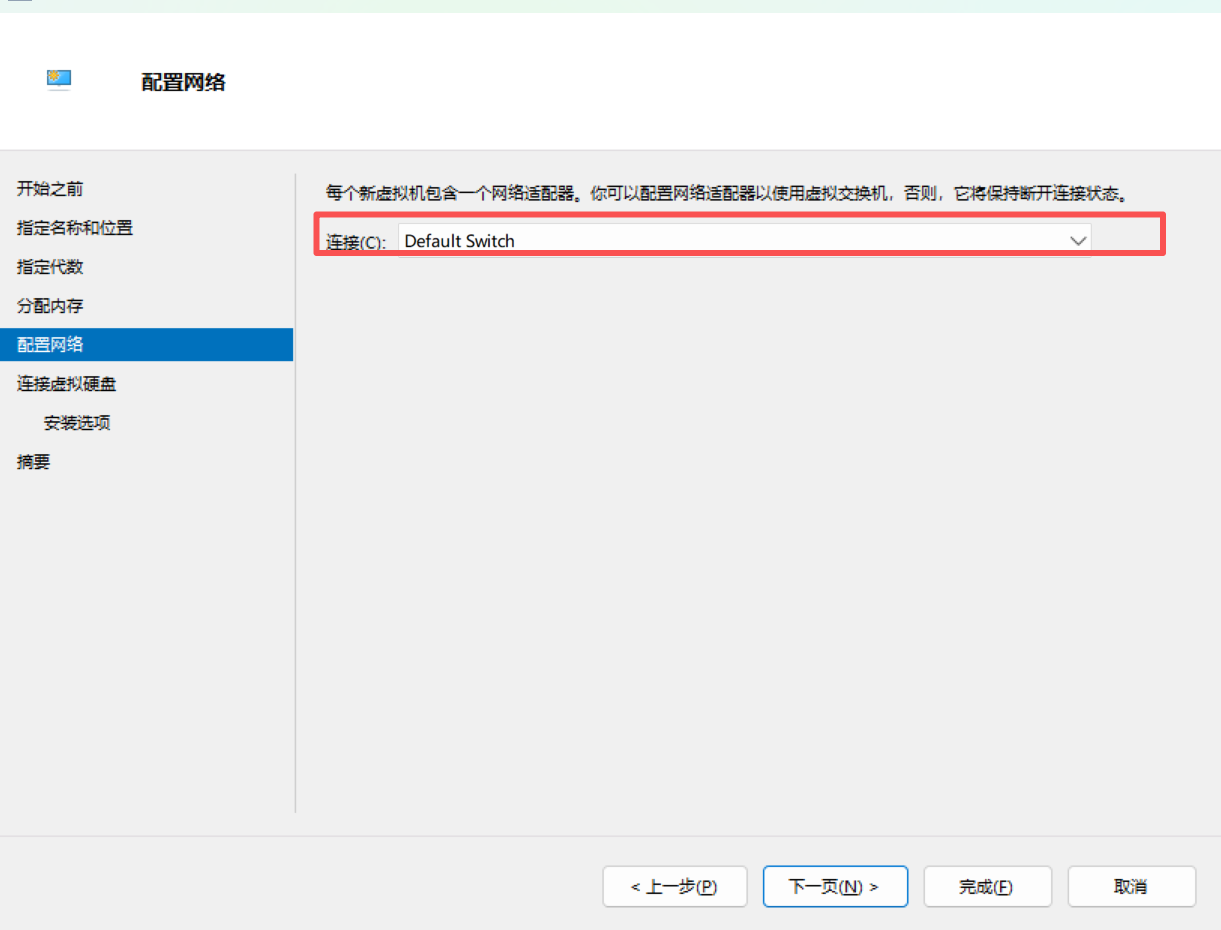
5)配置网络
选择默认的虚拟交换机。
6)连接虚拟硬盘
配置虚拟硬盘:
- 创建虚拟硬盘: 指定虚拟硬盘大小(建议至少 60GB)和存储位置
- 使用现有虚拟硬盘: 选择已有的 VHD/VHDX 文件
- 稍后附加虚拟硬盘: 跳过此步骤,稍后再添加
本教程选择”创建虚拟硬盘“,设置大小为 60GB。
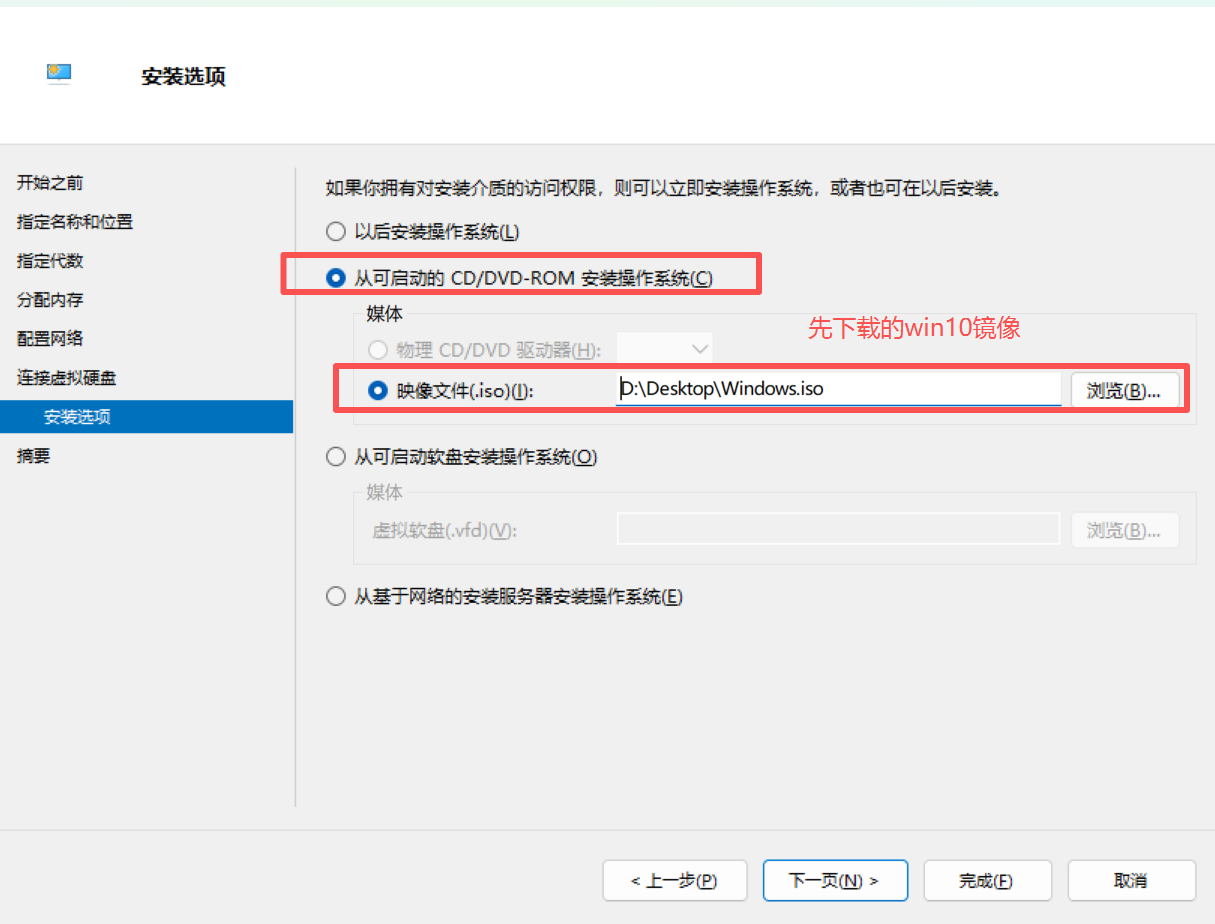
7)安装选项
选择操作系统的安装方式:
- 从可启动的 CD/DVD-ROM 安装操作系统: 选择之前下载的 ISO 镜像文件
- 从网络安装操作系统: 通过 PXE 网络启动安装
- 稍后安装操作系统: 先创建虚拟机,稍后再安装
本教程选择”从映像文件(.iso)安装操作系统“,并浏览选择 Windows 10 的 ISO 镜像文件。
8)完成创建
检查所有配置信息,确认无误后点击”完成“按钮。虚拟机创建成功!
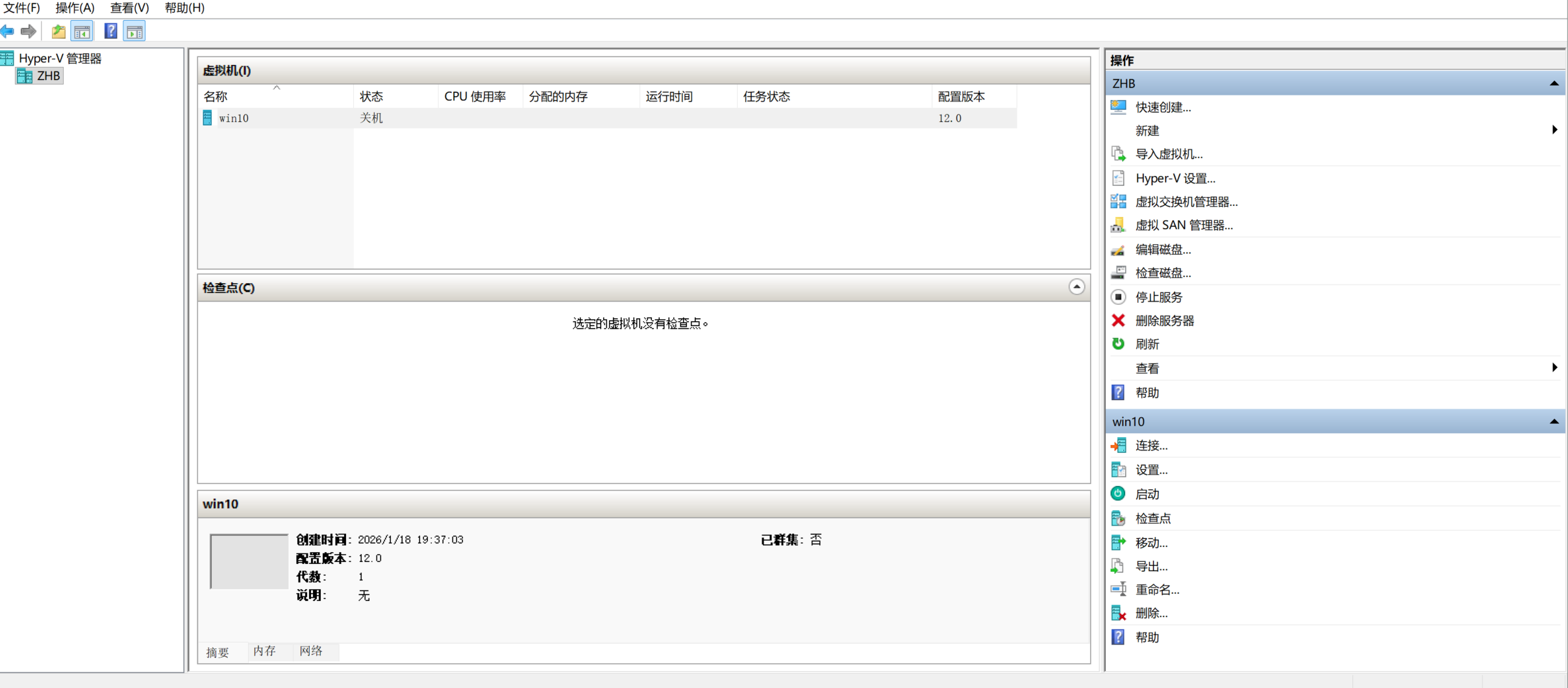
注意:此时虚拟机仅创建完成,还需要启动虚拟机并安装操作系统。
五、启动和安装操作系统
5-1、启动虚拟机
在 Hyper-V 管理器中,右键点击新创建的虚拟机,选择”启动“。然后右键选择”连接“打开虚拟机控制台窗口。
5-2、安装操作系统
虚拟机启动后,会自动从 ISO 镜像文件引导,进入操作系统安装程序。按照安装向导的提示完成操作系统安装:
- 选择语言、时间和键盘输入法
- 点击”现在安装“
- 输入产品密钥(或选择”我没有产品密钥“跳过)
- 选择操作系统版本
- 接受许可条款
- 选择”自定义:仅安装 Windows(高级)“
- 选择虚拟硬盘并进行分区
- 等待安装完成
5-3、安装集成服务(可选)
对于 Windows 虚拟机,Hyper-V 集成服务通常会自动安装。集成服务提供了增强功能,如:
- 鼠标集成
- 时间同步
- 数据交换
- 心跳检测
对于 Linux 虚拟机,可能需要手动安装集成服务组件。
六、常见问题与解决方案
6-1、无法启用Hyper-V
问题: 勾选 Hyper-V 选项后提示无法安装。
解决方案:
- 检查 Windows 版本是否为专业版/企业版/教育版
- 确认 CPU 支持虚拟化技术(Intel VT-x 或 AMD-V)
- 进入 BIOS 设置,启用虚拟化功能(通常在 CPU Configuration 或 Advanced 选项中)
6-2、虚拟机无法联网
问题: 虚拟机创建后无法访问网络。
解决方案:
- 检查虚拟机网络适配器是否连接到虚拟交换机
- 创建外部虚拟交换机并绑定到物理网络适配器
- 检查虚拟机内部的网络配置(IP地址、DNS等)
6-3、虚拟机性能较差
问题: 虚拟机运行缓慢,响应速度慢。
解决方案:
- 增加虚拟机分配的内存和处理器核心数
- 启用动态内存功能
- 将虚拟硬盘存储在 SSD 固态硬盘上
- 确保主机系统有足够的可用资源
6-4、与其他虚拟化软件冲突
问题: 启用 Hyper-V 后,VMware 或 VirtualBox 无法使用。
解决方案:
Hyper-V 会独占虚拟化功能,无法与其他虚拟化软件同时运行。如需使用其他虚拟化软件,需要暂时禁用 Hyper-V:
1 | Disable-WindowsOptionalFeature -Online -FeatureName Microsoft-Hyper-V-Hypervisor |
禁用后需要重启计算机。
七、进阶配置与优化
7-1、快照功能
Hyper-V 支持虚拟机快照(检查点)功能,可以保存虚拟机的某个时刻的状态。在进行重要操作前创建快照,出现问题时可以快速恢复。
创建快照: 在虚拟机上右键选择”检查点“。
7-2、导出和导入虚拟机
可以导出虚拟机用于备份或迁移到其他主机:
导出: 右键虚拟机 > “导出“ > 选择导出路径
导入: 在 Hyper-V 管理器中选择”导入虚拟机“,选择导出的虚拟机文件夹。
7-3、增强会话模式
启用增强会话模式可以获得更好的用户体验,支持剪贴板共享、文件拖放、USB 重定向等功能。
在虚拟机设置中启用”增强会话模式“选项即可。