

Claude Code 安装与配置指南
一、系统要求 (Prerequisites)
在开始之前,请确保你的系统满足以下要求:
1-1、硬件与系统
| 项目 | 要求 |
|---|---|
| 操作系统 | macOS 13.0+ Ubuntu 20.04+ / Debian 10+ Windows 10+ (需配合 WSL 1, WSL 2 或 Git for Windows) |
| 硬件 | 至少 4 GB RAM |
| Shell环境 | 推荐使用 Bash 或 Zsh |
1-2、账号与网络
- 账号要求:需要 Claude Pro 或 Team 订阅才能使用 Claude Code
- 网络:稳定的互联网连接(中国大陆用户需特殊网络配置,详见第五章)
二、安装步骤 (Installation)
根据你的操作系统选择对应的安装命令。
2-1、macOS, Linux, WSL
在终端中执行:
1 | curl -fsSL https://claude.ai/install.sh | bash |
2-2、Windows
1)PowerShell (推荐)
1 | irm https://claude.ai/install.ps1 | iex |
2)CMD
1 | curl -fsSL https://claude.ai/install.cmd -o install.cmd && install.cmd && del install.cmd |
⚠️ 网络注意事项:
由于网络环境限制,国内用户在安装过程中可能会失败。
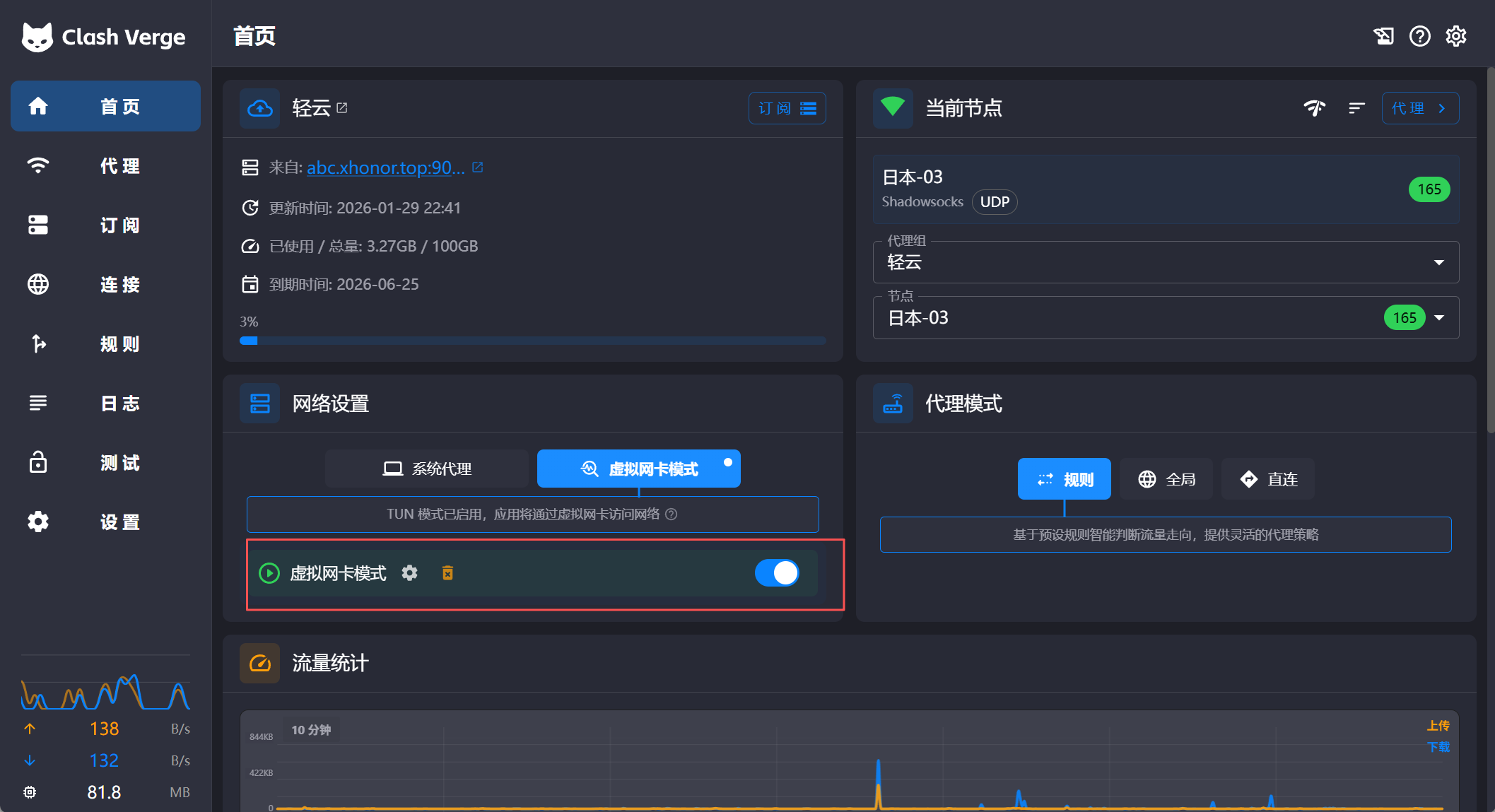
解决方案:请确保开启网络代理工具,并启用 TUN 模式 以确保终端流量被正确代理。
三、环境配置 (Configuration)
3-1、配置环境变量
安装完成后,如果系统提示无法识别 claude 命令,你需要手动配置环境变量。
打开系统属性:
按下Win + R,输入sysdm.cpl并回车(或搜索“编辑系统环境变量”)。添加路径:
点击“高级”选项卡 -> “环境变量”。在Path中添加 Claude Code 的安装路径。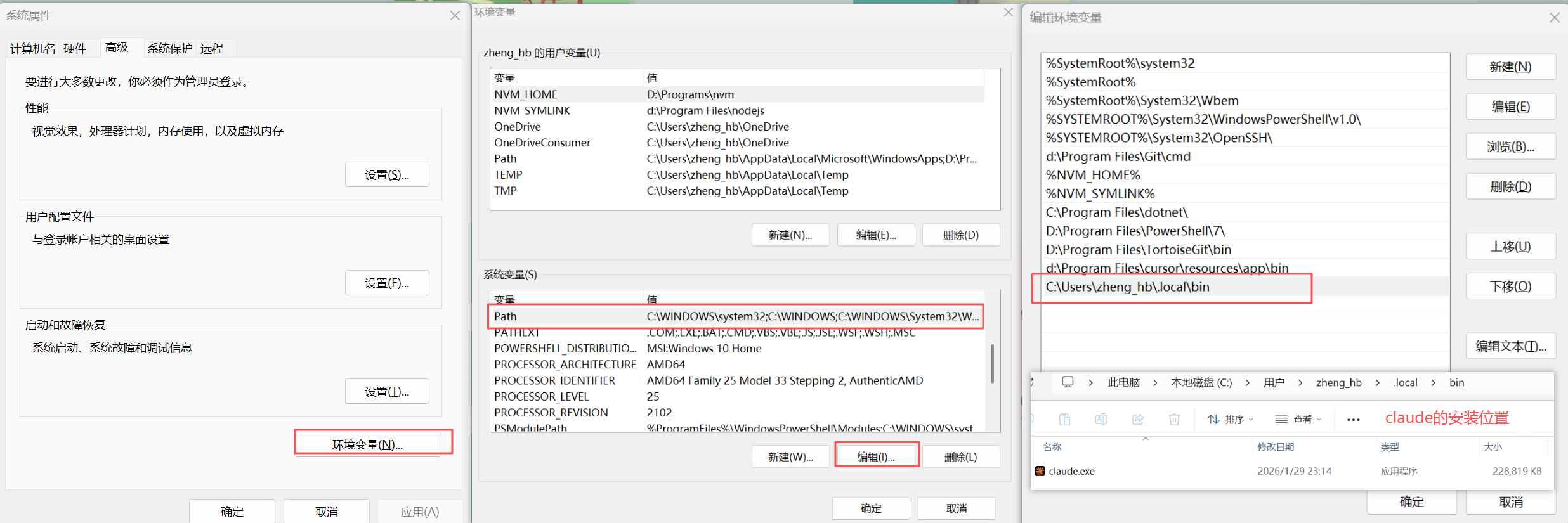
3-2、验证安装
打开新的终端窗口,执行:
1 | claude -v |
如果显示版本号,则表示配置成功。

四、登录与初始化 (Initialization)
4-1、启动登录
在终端执行:
1 | claude auth login |
4-2、配置偏好
代码风格:按需选择或直接回车保持默认。
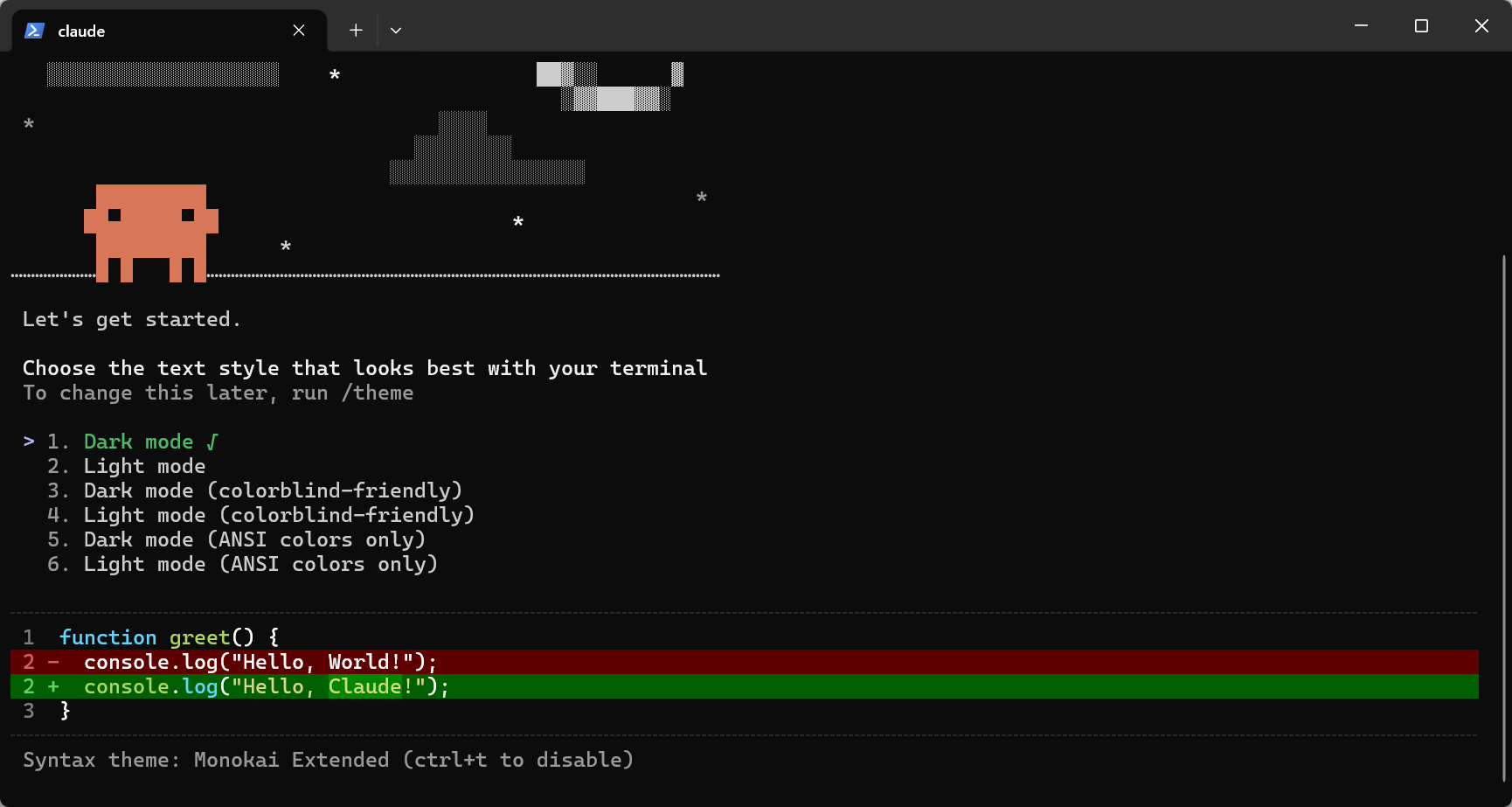
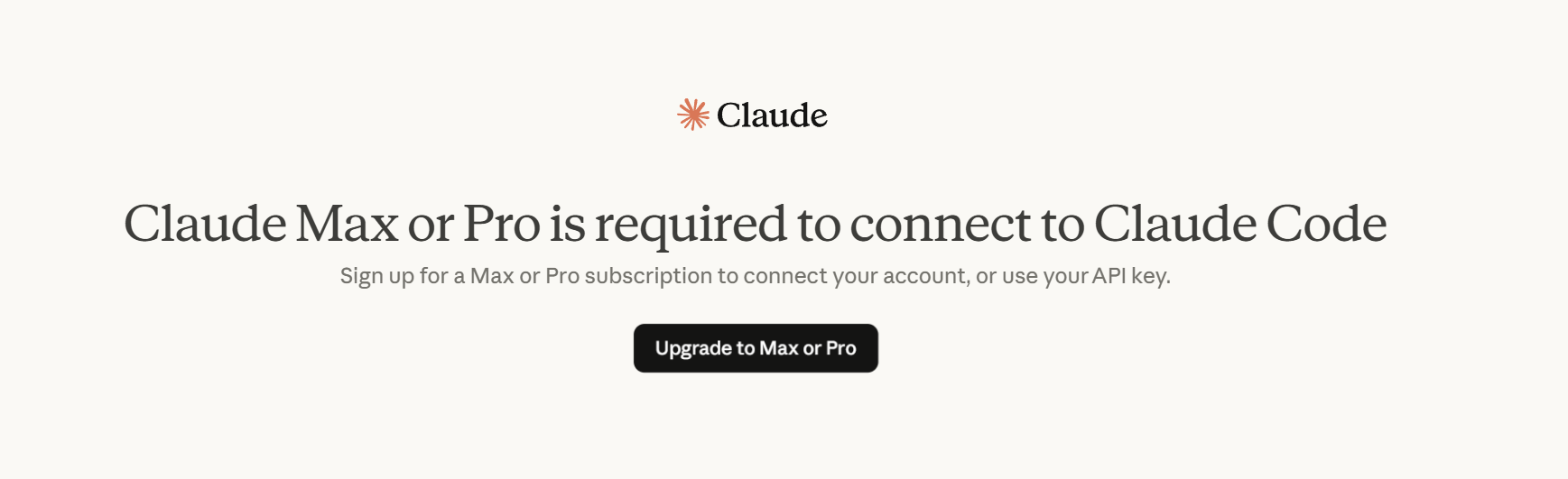
登录方式:选择默认方式(通常是浏览器验证),浏览器会自动打开授权页面,确认授权即可。
五、常见问题排查
5-1、TUN模式无法上网 / DNS 错误
现象描述:
开启代理软件的 TUN 模式后,网络连接断开,但系统代理模式下正常。日志显示 all DNS requests failed 或 tcp4 failed。
原因分析:
这通常与网卡设置有关,特别是网卡是否支持或开启了 SR-IOV(单根输入/输出虚拟化)。
5-2、解决方案(以 ROG 主板 Bios 为例)
- 重启电脑,进入 BIOS (F2 或 Del)。
- 进入 Advanced Mode (高级模式) -> Advanced (高级)。
- 进入 PCI Subsystem Settings 菜单。
- 将 SR-IOV Support 开启 (Enabled)。
- F10 保存并重启。
六、终端中使用 Claude Code 接入阿里云百炼 GLM-5
详细说明了在终端(CLI)中使用官网安装的 claude 命令行工具,并配置阿里云百炼 Coding Plan 专属 API Key 以原生调用 GLM-5 模型的完整步骤。这使得你无需依赖 Anthropic 官网账单便能享受到强大的 AI 辅助编程能力。
6.1、前提条件
已经全局安装 Claude Code 核心 CL
跳过 Anthropic 登录:如果首次启动强制要求登录 Anthropic 账户,找到
C:\Users\你的用户名\.claude.json文件,将内容设置为1
2
3{
"hasCompletedOnboarding": true
}获取 API Key:你需要进入阿里云百炼控制台 Coding Plan 页面订阅并获取专属的 API Key(格式为
sk-sp-****)。
6.2、全局环境变量配置(永久生效)
Claude Code 在无界面认证时需要读取终端的环境变量以发起请求。为了防止每次重启终端后配置丢失,建议使用 PowerShell 修改系统级(或用户级)环境变量。
第一步:打开 PowerShell 终端运行配置命令
粘贴并运行以下完整的环境变量设置命令:
1 | # 1. 配置你的 Coding Plan 专属 API Key(请替换为你自己的 key) |
注意: 这些变量已被永久写入操作系统的用户环境变量中。
第二步:彻底重启终端(非常关键!)
由于当前正在运行的 PowerShell 或内嵌终端(如 VS Code 终端)不会自动重载底层外部环境变量:
- 请完全关闭当前的控制台/终端窗口(如果你在 VS Code 里面,请完全关闭整个 VS Code 软件)。
- 重新打开一个新的终端窗口。
最佳方式可直接重启电脑
第三步:运行与验证
在重新打开的新终端中进入你的代码项目目录。
1. 验证变量生效
在终端中执行测试命令检查:
1 | echo $env:ANTHROPIC_API_KEY |
如果成功输出你的专属 API Key(如 sk-sp-75af5...),说明配置已经永久生效!
2. 启动终端版 Claude Code
在终端直接输入:
1 | claude |
此时你将跳过复杂的 Anthropic 官方验证拦截,直接在终端里启动对话交互模式,开始向 GLM-5 提问和辅助阅读源码、生成文件。
6.3、(可选)体验项目级局部配置
如果你不想污染系统环境变量,或者想在不同项目间切换不同模型,Claude Code 也支持在你的项目根目录新建一个名为 settings.json(或全局的 ~/.claude.json)并写入如下配置:(建议直接配置在 ~/.claude.json中,这是目前我自己使用的方式)
1 | { |
提示: hasCompletedOnboarding: true 用于跳过由于没有官方账号造成的强制登录流程。
6.4、常见问题排查
Q1:输入 claude 依然提示 Could not resolve authentication method...?
原因: VS Code 终端仍在使用旧的环境变量进程缓存。
解决: 必须完全退出并关闭 VS Code 主程序,或者在当前终端立刻运行一条临时热加载命令:
1
$env:ANTHROPIC_API_KEY="你的API_KEY"; $env:ANTHROPIC_BASE_URL="https://coding.dashscope.aliyuncs.com/apps/anthropic"; $env:ANTHROPIC_MODEL="glm-5"; claude
Q2:想切换到其他支持的模型?
- 阿里云百炼 Coding Plan 还支持
qwen3.5-plus,kimi-k2.5,qwen3-coder-next等。 - 在运行中的
claude会话内,只需输入/model <模型名>即可迅速无缝切换。例如:/model qwen3.5-plus。