

UniApp多端开发
一、uniApp生命周期
1-1、应用生命周期
| 函数名 | 说明 | 平台兼容 |
|---|---|---|
| onLaunch | 当uni-app 初始化完成时触发(全局只触发一次),参数为应用启动参数,同 uni.getLaunchOptionsSync 的返回值 | |
| onShow | 当 uni-app 启动,或从后台进入前台显示,参数为应用启动参数,同 uni.getLaunchOptionsSync 的返回值 | |
| onHide | 当 uni-app 从前台进入后台 | |
| onError | 当 uni-app 报错时触发 | app-uvue 不支持 |
| onUniNViewMessage | 对 nvue 页面发送的数据进行监听,可参考 nvue 向 vue 通讯 | app-uvue 不支持 |
| onUnhandledRejection | 对未处理的 Promise 拒绝事件监听函数(2.8.1+ app-uvue 暂不支持) | app-uvue 不支持 |
| onPageNotFound | 页面不存在监听函数 | app-uvue 不支持 |
| onThemeChange | 监听系统主题变化 | app-uvue 不支持 |
| onLastPageBackPress | 最后一个页面按下Android back键,常用于自定义退出 | app-uvue-android 3.9+ |
| onExit | 监听应用退出 | app-uvue-android 3.9+ |
应用生命周期仅可在App.vue中监听,在其它页面监听无效。
1-2、面生命周期
| 函数名 | 说明 | 平台差异说明 |
|---|---|---|
| onInit | 监听页面初始化,其参数同 onLoad 参数,为上个页面传递的数据,参数类型为 Object(用于页面传参),触发时机早于 onLoad | 百度小程序 |
| onLoad | 监听页面加载,该钩子被调用时,响应式数据、计算属性、方法、侦听器、props、slots 已设置完成,其参数为上个页面传递的数据,参数类型为 Object(用于页面传参) | |
| onShow | 监听页面显示,页面每次出现在屏幕上都触发,包括从下级页面点返回露出当前页面 | |
| onReady | 监听页面初次渲染完成,此时组件已挂载完成,DOM 树($el)已可用,注意如果渲染速度快,会在页面进入动画完成前触发 | |
| onHide | 监听页面隐藏 | |
| onUnload | 监听页面卸载 | |
| onResize | 监听窗口尺寸变化 | App、微信小程序、快手小程序 |
| onPullDownRefresh | 监听用户下拉动作,一般用于下拉刷新 | |
| onReachBottom | 页面滚动到底部的事件(不是scroll-view滚到底),常用于下拉下一页数据。具体见下方注意事项 | |
| onTabItemTap | 点击 tab 时触发,参数为Object,具体见下方注意事项 | 微信小程序、QQ小程序、支付宝小程序、百度小程序、H5、App、快手小程序、京东小程序 |
| onShareAppMessage | 用户点击右上角分享 | 微信小程序、QQ小程序、支付宝小程序、抖音小程序、飞书小程序、快手小程序、京东小程序 |
| onPageScroll | 监听页面滚动,参数为Object | nvue不支持 |
| onNavigationBarButtonTap | 监听原生标题栏按钮点击事件,参数为Object | App、H5 |
| onBackPress | 监听页面返回,返回 event = {from:backbutton、 navigateBack} ,backbutton 表示来源是左上角返回按钮或 android 返回键;navigateBack表示来源是 uni.navigateBack;详见 | app、H5、支付宝小程序 |
| onNavigationBarSearchInputChanged | 监听原生标题栏搜索输入框输入内容变化事件 | App、H5 |
| onNavigationBarSearchInputConfirmed | 监听原生标题栏搜索输入框搜索事件,用户点击软键盘上的“搜索”按钮时触发。 | App、H5 |
| onNavigationBarSearchInputClicked | 监听原生标题栏搜索输入框点击事件(pages.json 中的 searchInput 配置 disabled 为 true 时才会触发) | App、H5 |
| onShareTimeline | 监听用户点击右上角转发到朋友圈 | 微信小程序 |
| onAddToFavorites | 监听用户点击右上角收藏 | 微信小程序、QQ小程序 |
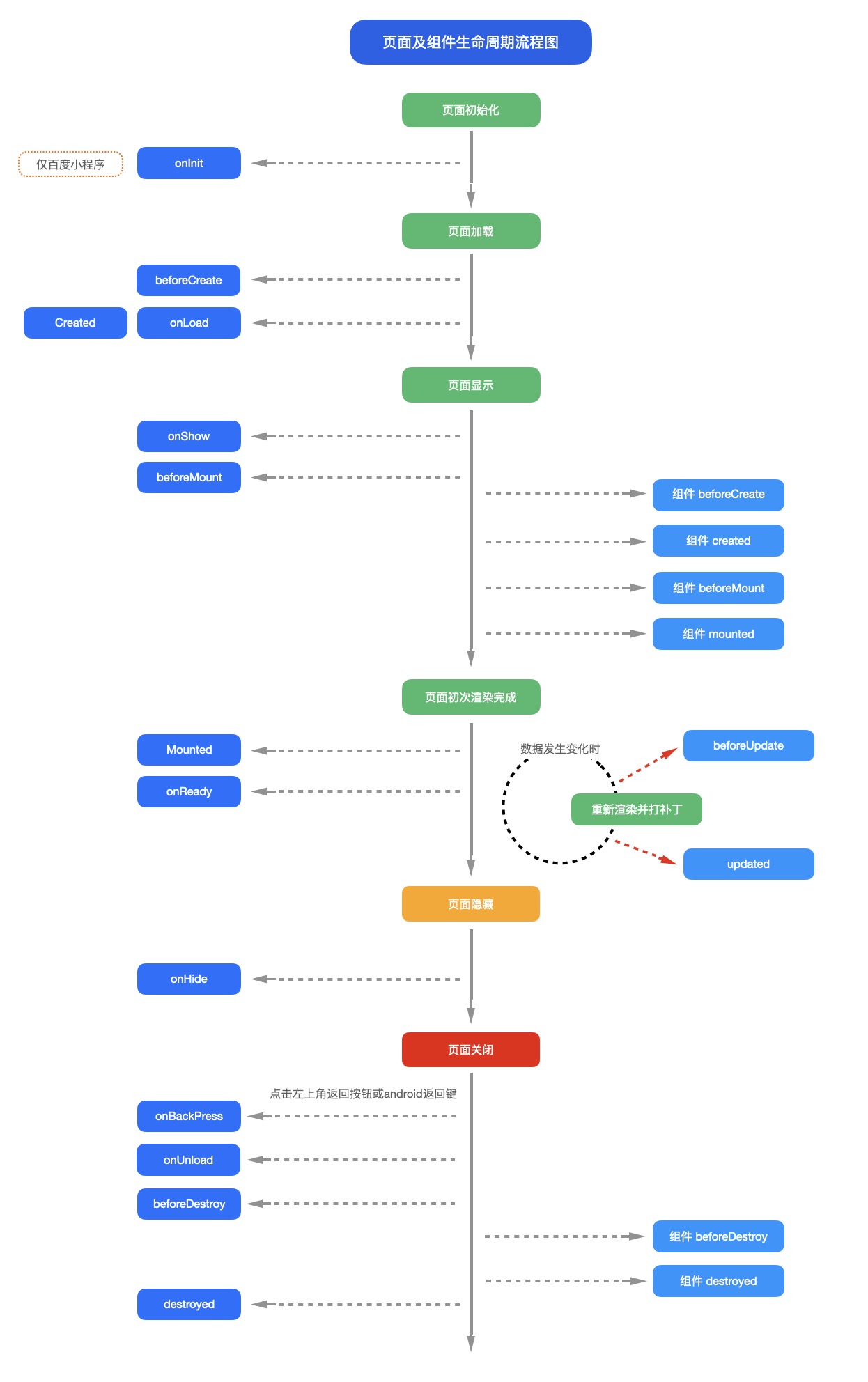
1)Vue2 页面及组件生命周期流程图
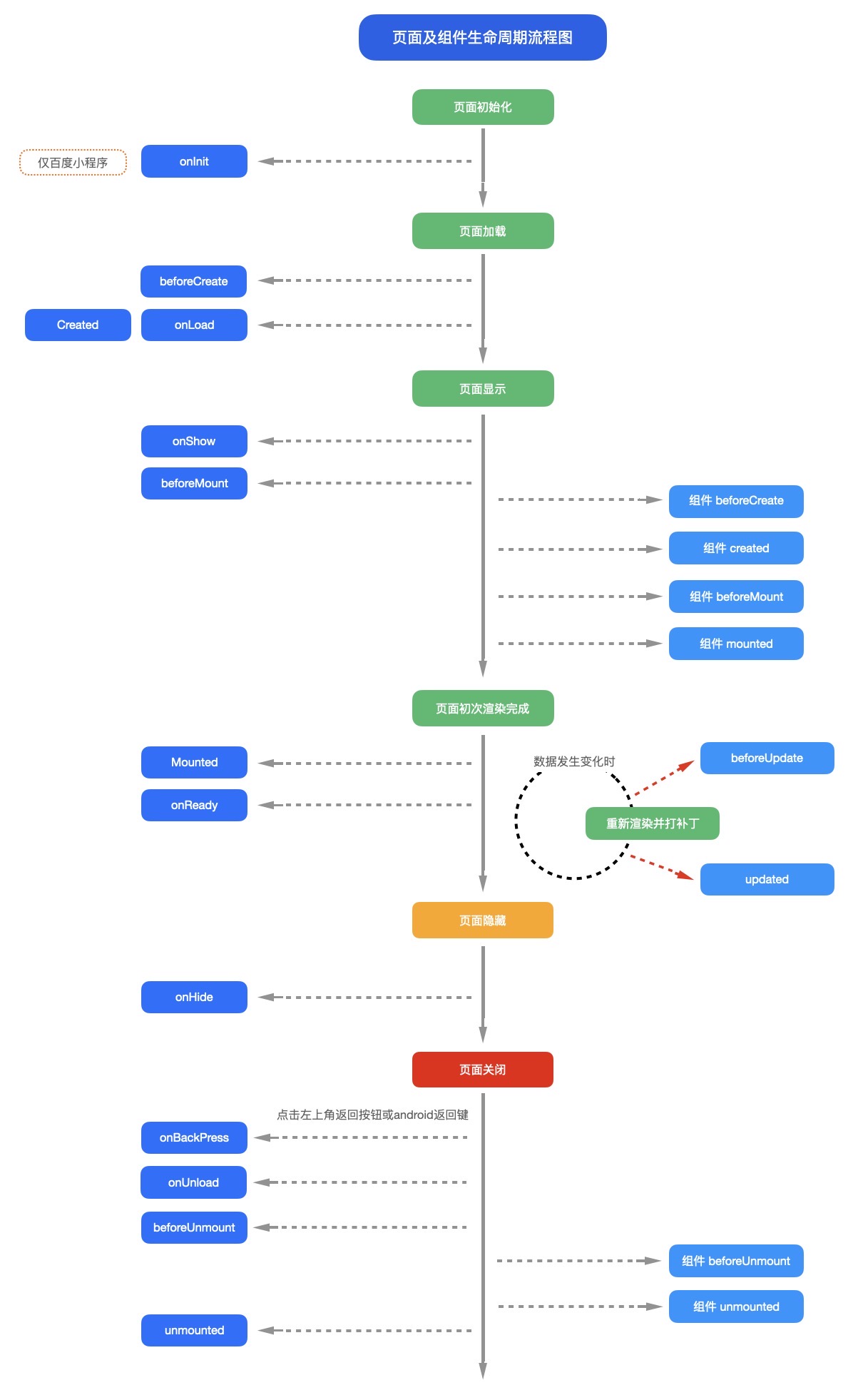
Vue3 页面及组件生命周期流程图
1-3、组件生命周期
| 函数名 | 说明 | 平台差异说明 |
|---|---|---|
| beforeCreate | 在实例初始化之前被调用。 | |
| created | 在实例创建完成后被立即调用。 | |
| beforeMount | 在挂载开始之前被调用。 | |
| mounted | 挂载到实例上去之后调用。注意:此处并不能确定子组件被全部挂载,如果需要子组件完全挂载之后在执行操作可以使用$nextTick | |
| beforeUpdate | 数据更新时调用,发生在虚拟 DOM 打补丁之前。 | 仅H5平台支持 |
| updated | 由于数据更改导致的虚拟 DOM 重新渲染和打补丁,在这之后会调用该钩子。 | 仅H5平台支持 |
| beforeDestroy | 实例销毁之前调用。在这一步,实例仍然完全可用。 | |
| destroyed | Vue 实例销毁后调用。调用后,Vue 实例指示的所有东西都会解绑定,所有的事件监听器会被移除,所有的子实例也会被销毁。 |
二、多端调试环境配置
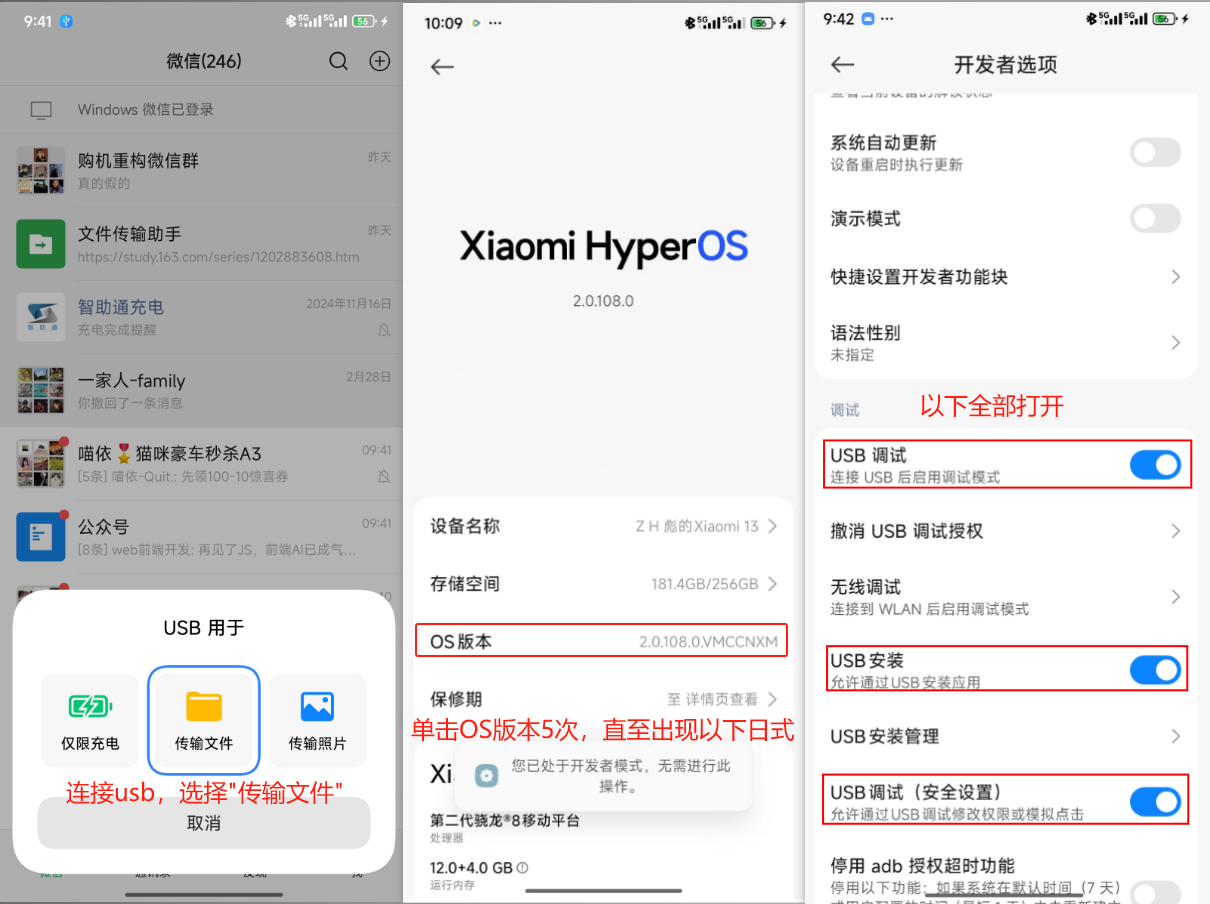
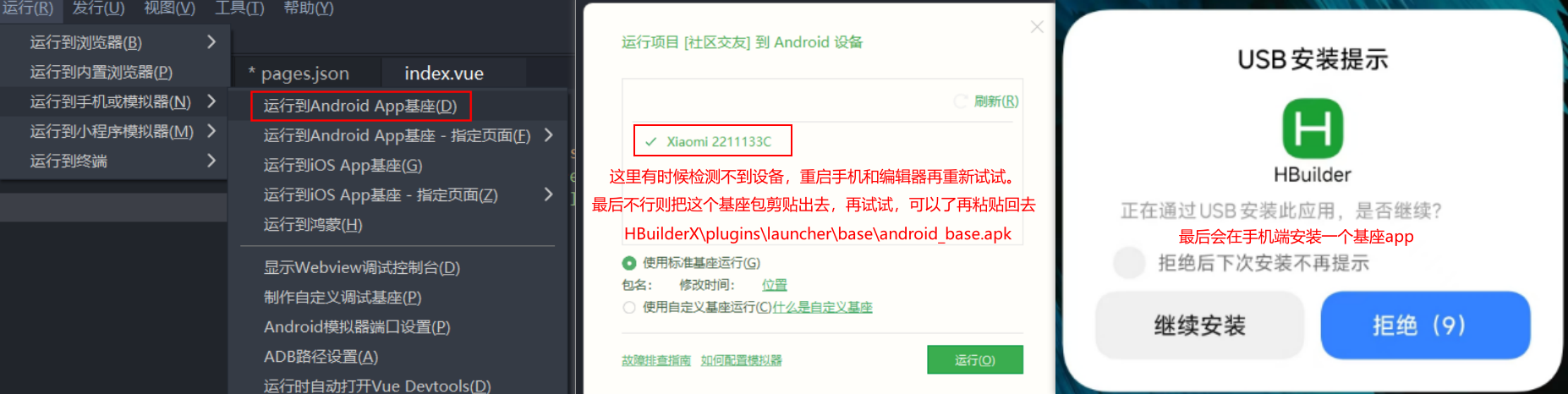
2-1、安卓真机调试配置
以小米手机为例:
2-2、IOS真机调试配置
2022年9月,因收到苹果公司警告,目前开发者已无法在iOS真机设备使用未签名的标准基座,所以现在要运行到 IOS ,也需要进行签名。Windows系统,开发者就可以使用三方工具(如爱思助手)对标准基座签名。
注意:使用Apple ID签名的IPA文件有效期为7天,7天后需要重签。如果需要“自动续签”功能,IOS手机需要越狱
1)前期准备
HBuilder 3.6.9+(一般我会把软件更新到最新版,版本跟不上容易出现问题)
ios设备
原装数据线
爱思助手软件(还有iTunes工具,下载爱思助手后会自动安装该工具)
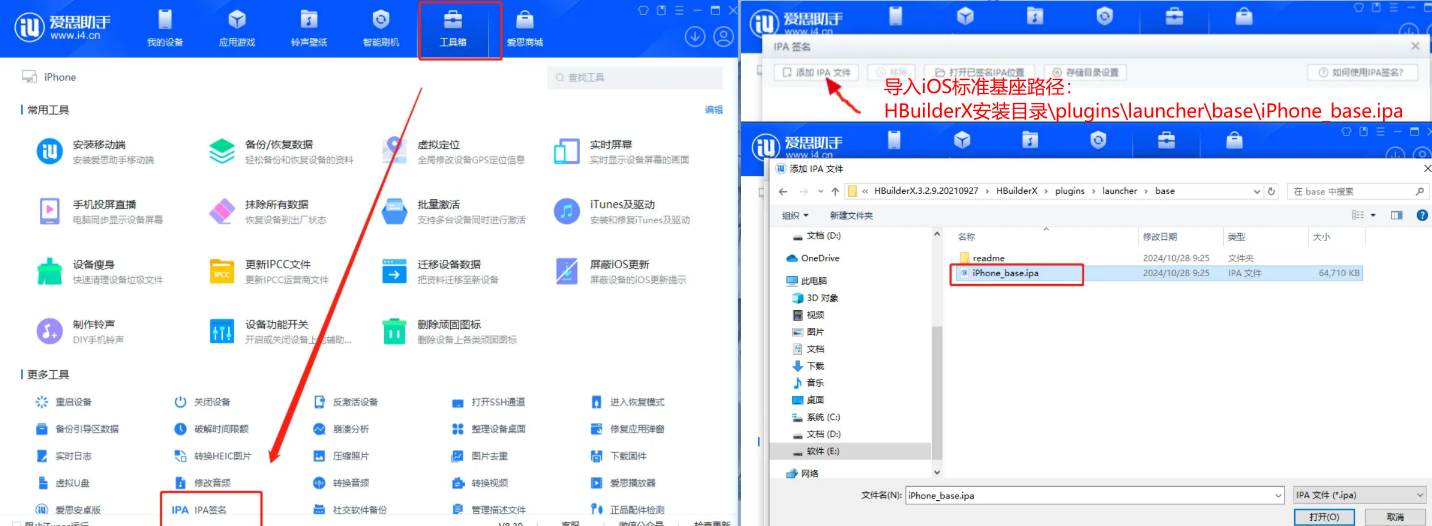
安装基座:在HBuildex安装目录下面的plugins\launcher\base 目录下找到安装的ios基座:iPhone_base.ipa
(如果没有需要安装),后面添加IPA文件的时候用到。
2)操作步骤
下载爱思助手,打开爱思助手并用数据线连接ios设备。
进行签名:
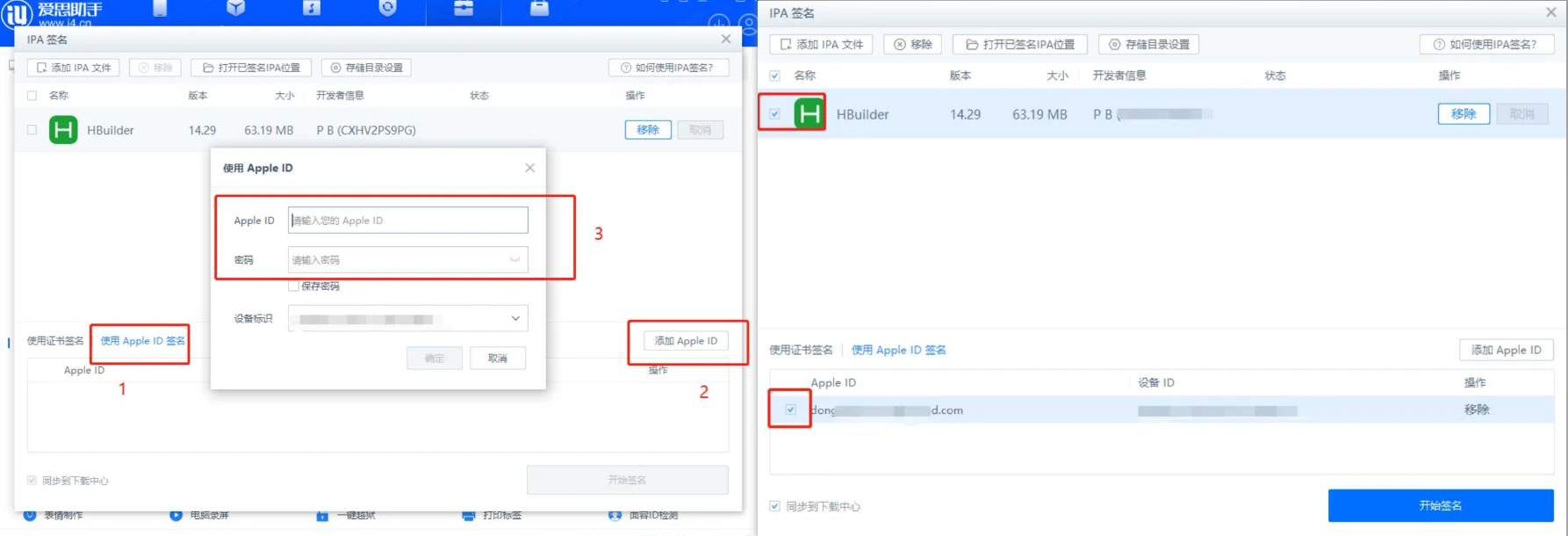
使用Apple ID 签名,依次点击使用Apple ID签名—>添加Apple ID—> 输入Apple ID和密码(账号最好是邮箱, 如果 Apple ID 账号是手机号码,在签名输入 ID 账号时,手机号前面需要加 86。例如:8615012345678。 )—>确定。
如果签名成功,打开已签名IPA的位置,找到签名后的ipa文件,
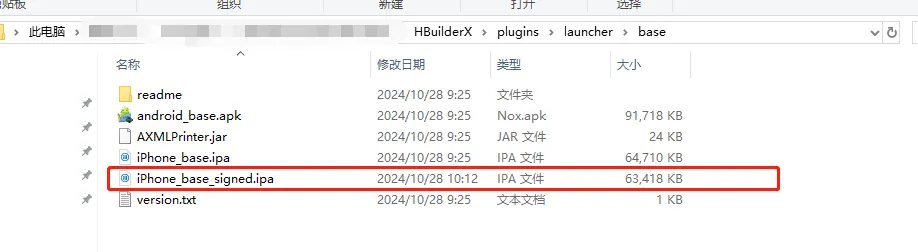
并命名为iPhone_base_signed.ipa,然后将其拷贝到HBuilderX安装目录\plugins\launcher\base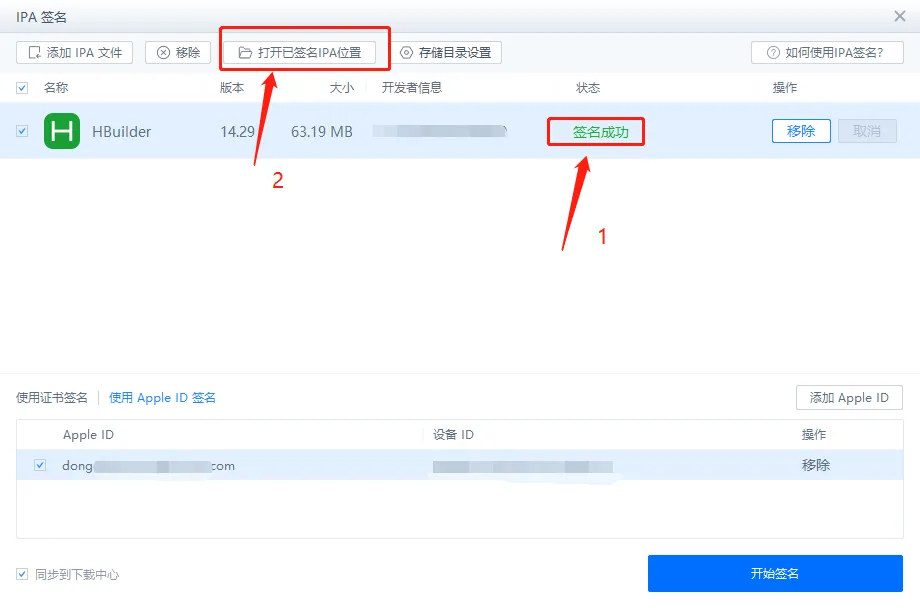
打开HBuilderX,选择要运行的项目,点击工具栏运行图标,选择【运行到iOS App基座】
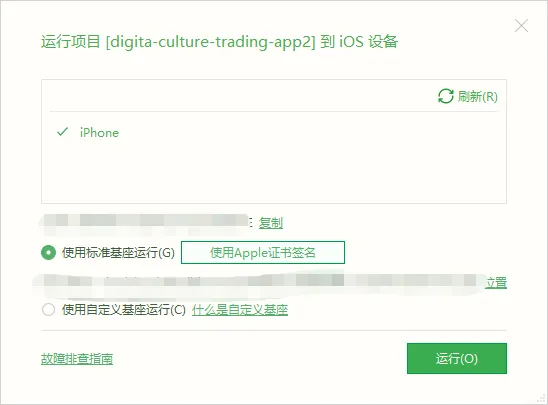
如果没运行出来,可能是由于 iphone 没有开启 “开发者模式”,需要自己手动将开发者模式打开。
打开开发者模式
设置—>隐私与安全—>开发者模式 ,打开后会提示重启手机。
如果你的ios系统。是 16 以上,可能在 设置—隐私与安全 里面没有 “开发者模式这一项” ,需要利用 爱思助手 来将选项打开
打开爱思助手 工具箱—>虚拟定位, 随便输入一个经纬度,点击修改
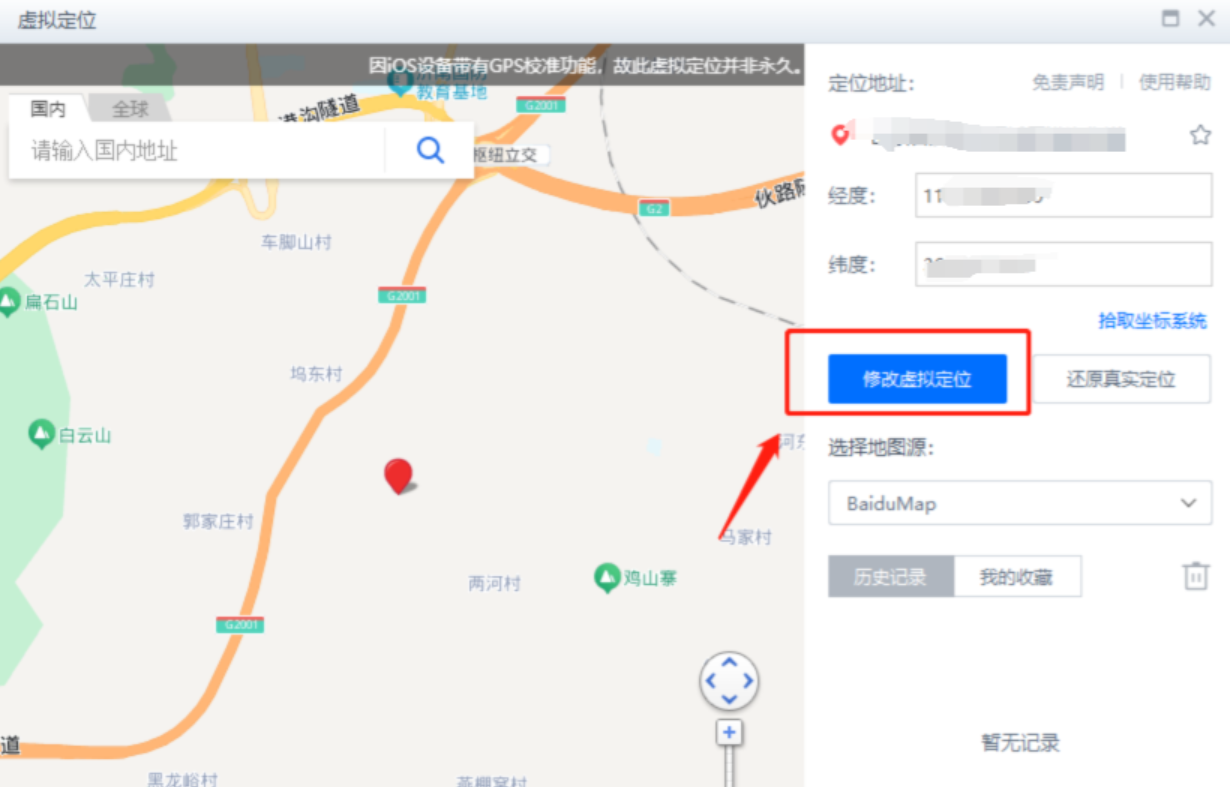
确定开发者模式已开启 :在手机上,设置—隐私与安全性 里面,就能看到有”开发者选项“了,开启,然后提示重启手机。完成即可。
运行ios基座遇到的问题
下图运行到ios基座成功

1.ios上面安装了HBuilder调试基座,但是移动端未出现运行app的界面,点击安装的HBuilder调试基座,弹出 需要互联网连接以验证是否信任开发者iphone…..,此时确保网络是否链接是否通畅,如果设备已经连接到互联网,仍然没解决,我选择了重启设备,解决了上述问题;
2.重启设备之后,再次点击HBuilder调试基座,提示不收信任的开发者,此时在设备上找到设置>通用>vpn与设备管理这个选项,可以看到我们的开发者APP当前是不受信任的 我们只需点开,信任当前开发APP就可以了
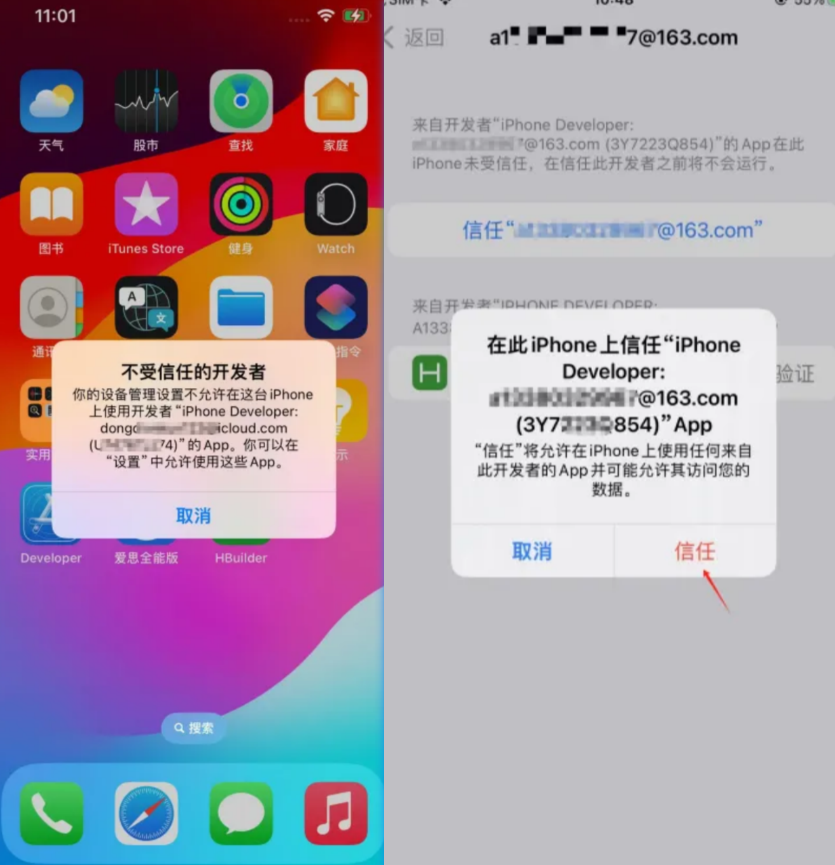
再重新打开这个APP,就可以发现已经可以进行iOS真机预览了。