
Cusros的使用
一、解决限制国内使用
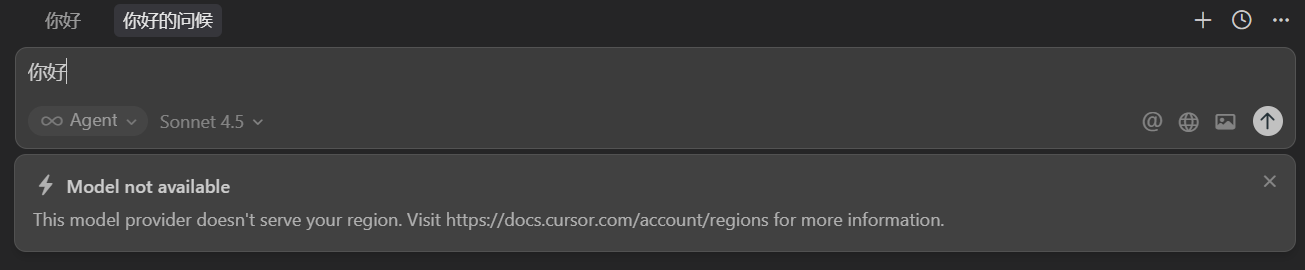
原因是美国那边制裁了 claude ,限制咱们国内地区的ip使用,因此我们就无法使用了。
解决步骤
打开自己的魔法工具(大家懂得)
在Cursor编辑器设置代理,ip的端口号设置成魔法工具的端口号
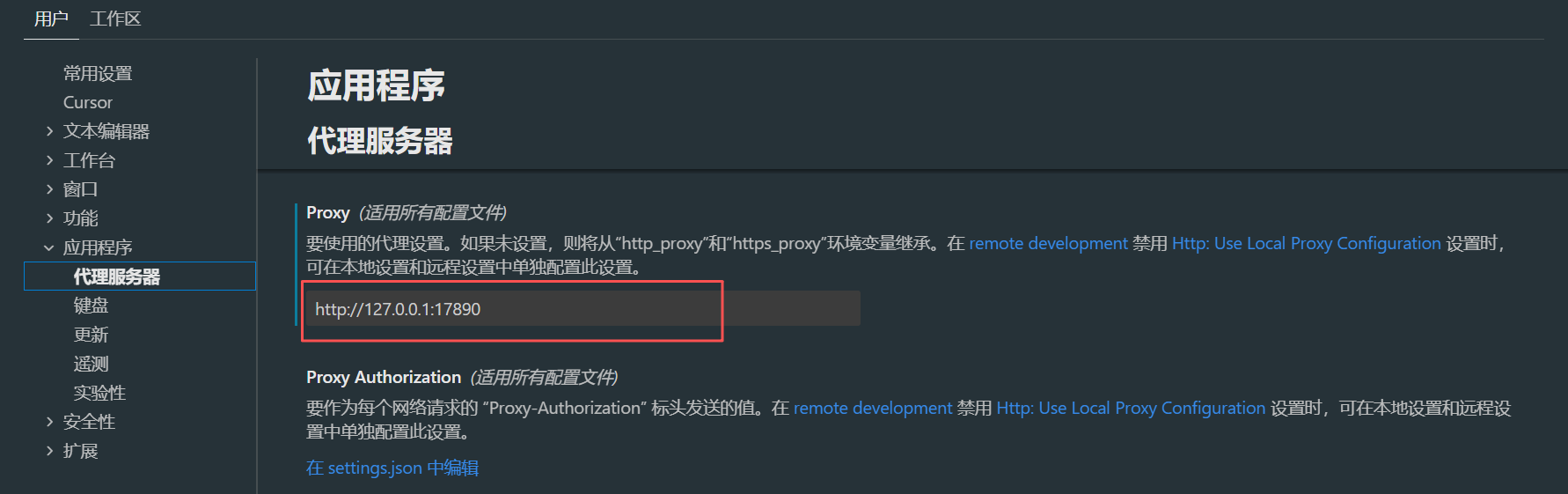
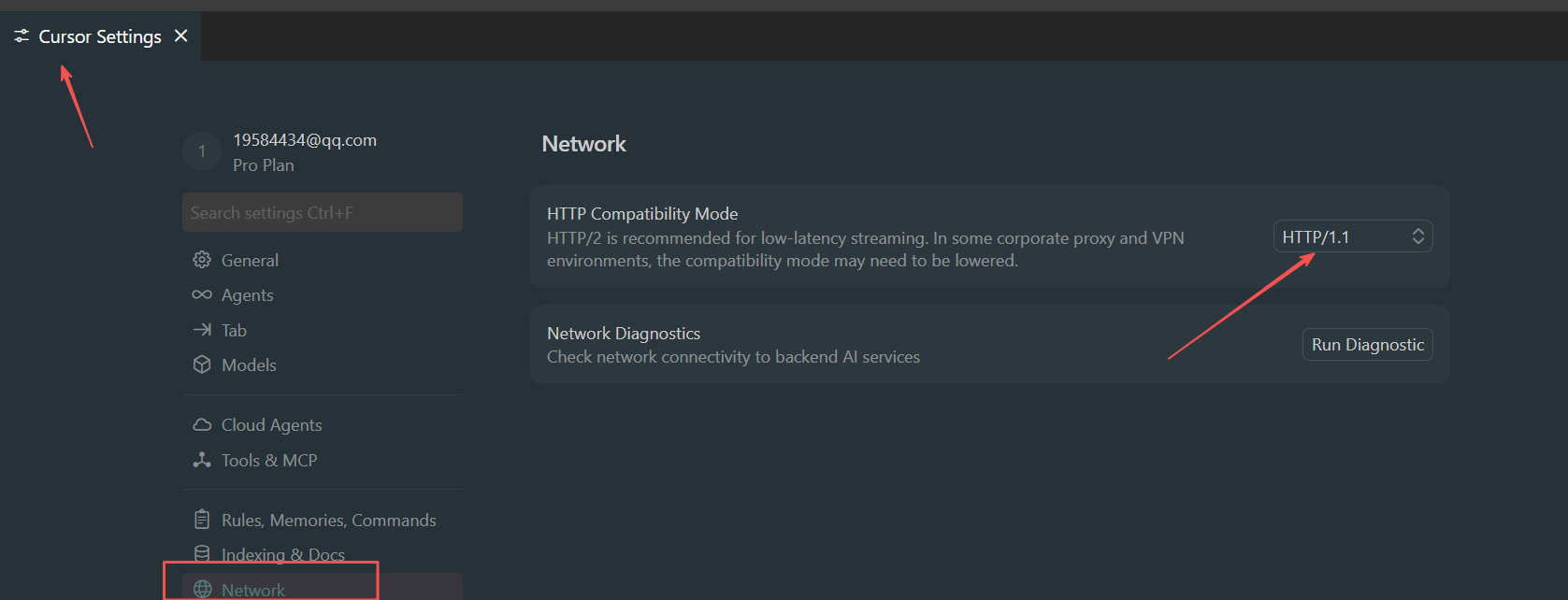
将http/2设置成http/1.1即可
测试

二、Cusros对话模式模板
提示词技巧总结:
- 提供上下文:提及项目语言、框架、业务背景等信息
- 分点描述:将复杂需求拆解为具体步骤或要求
- 使用技术术语:准确的术语能帮助 AI 更精准理解需求
- 明确边界:说明必须保留的现有功能或禁止的实现方式
- 示例引导:附上期望输出示例或参考代码风格
2.1、代码生成类
1 | [任务类型]:请生成一个{功能描述}的{编程语言/框架}实现 |
示例:
1 | 请生成一个学习计划页面的HTML+CSS+Javascript实现 |
2.2、代码修改类
1 | [任务类型]:请帮我修改{上下文:具体文件/代码片段},实现{预期功能} |
示例:
1 | 请帮我修改当前的 React 组件,优化列表渲染性能 |
2.3、代码解释类
1 | [任务类型]:请解释{代码片段/功能模块}的{具体方面} |
示例:
1 | 请解释这段 Typescript 代码的泛型约束和类型推导逻辑。 |
2.4、流程自动化类
1 | [任务类型]:请创建一个自动化流程,实现{目标描述} |
示例:
1 | 请创建一个自动化流程,每天凌晨从 GitHub API 获取仓库星标数,保存到 Goog1e sheets 并生成趋势图。 |
2.5、命令行辅助类
1 | [任务类型]:请提供{操作场景}的{操作系统}命令 |
示例:
1 | 请提供在 macos 上批量压缩图片的命令行方案。需求: |
三、Cursor精准上下文指定
在 Cursor 工具里,“上下文(Context)” 可理解为 让 AI 准确理解需求、辅助编码的 “信息参考范围” ,是 AI 读懂代码、精准响应的关键!
3.1 Codebase Indexing 代码库索引
1)、概念和作用
打开项目时,每个 Cursor 实例都将初始化该工作区的索引。初始索引设置完成后,Cursor 将自动为添加到工作区的任何新文件编制索引,以使您的代码库上下文保持最新:
- 快速 “读懂” 你的项目结构(哪些是工具文件、哪些是业务逻辑)
- 定位相关代码(如搜索
getUser时,知道优先查userService.js) - 理解代码关系(如
Order类和Product类的关联)
Cursor 中的作用:AI 分析索引内容后,生成代码时会更贴合项目实际(如使用已有工具函数、遵循命名规范)。
2)、代码库索引配置和示例
代码库索引的状态位于cursor settings > Indexing & Docs
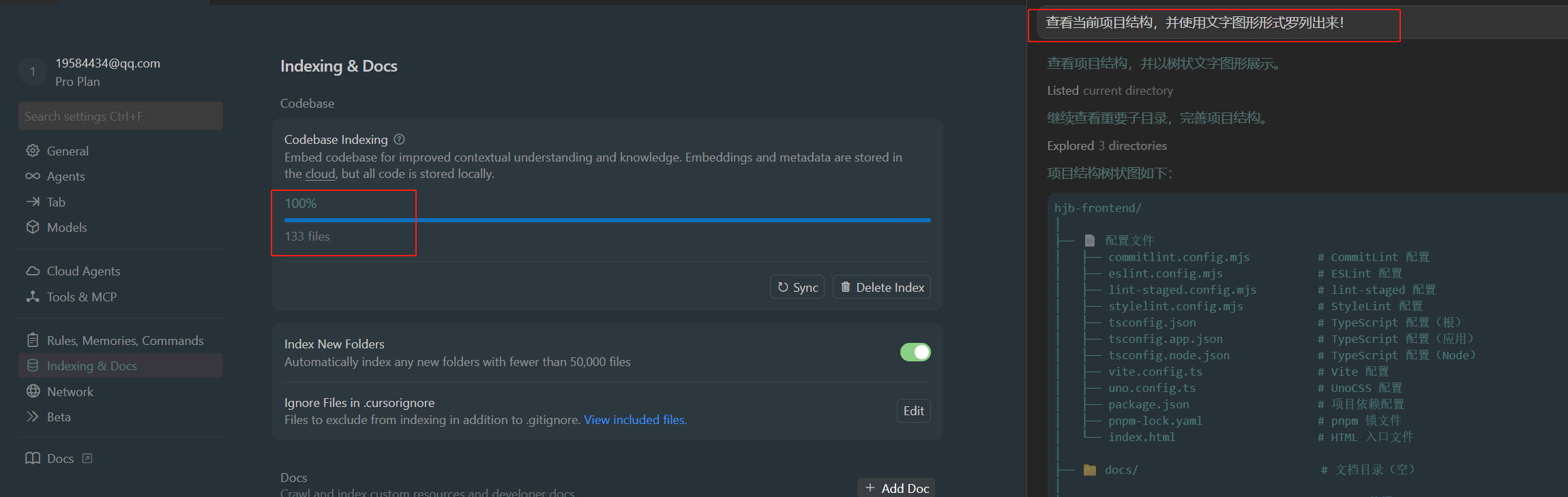
3)、忽略文件配置
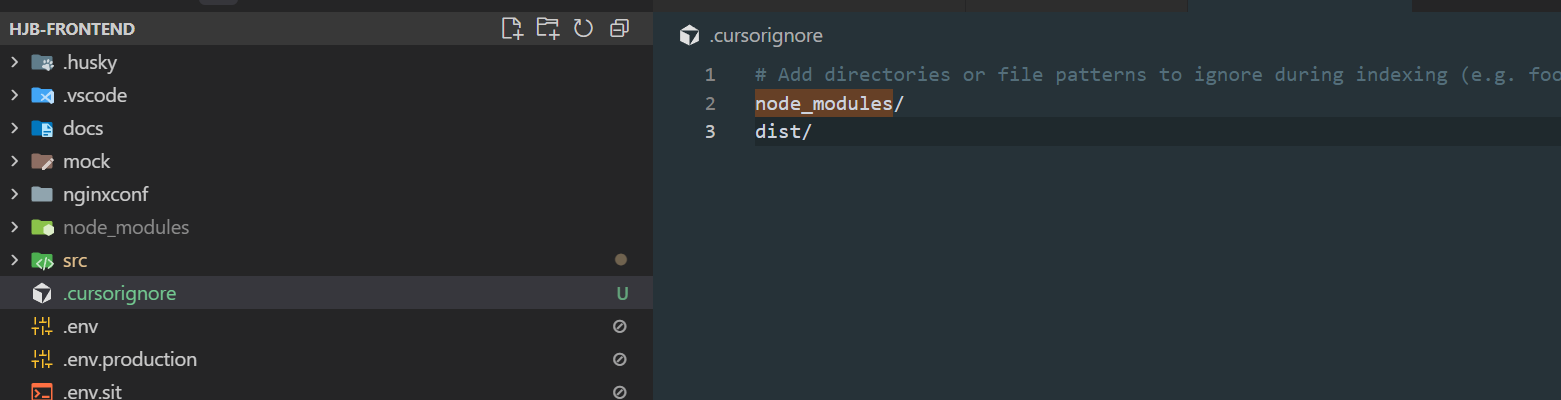
Cursor 读取项目的代码库并为其编制索引以支持其功能。可以通过将.cursorignore 文件添加到根目录来控制
哪些文件被忽略和Cursor限制访问。
- 提升索引速度:排除大型依赖、生成文件(如node_modu1es、dist)
- 避免干扰:某些配置文件可能包含敏感信息或与当前任务无关
配置.cursorignore忽略文件的两种方法:
自己创建 .cursorignore 文件添加到代码库目录的根目录下,并列出要忽略的目录和文件
使用cursor配置快捷创建忽略文件`cursorsetting>indexing>Configure ignored files
3.2、Rules规则
1)规则介绍
Rules是给Cursor AI功能(规则适用于Chat和Cmd K)生成结果添加规则和限制,让 AI生成的代码贴合团队规范,减少人工二次修改成本,主要的作用如下:
- 可约束代码风格(如强制用驼峰命名、要求函数必须写注释)
- 能限定技术选型(如禁止使用某老旧库、优先用项目指定工具类)
- 提前指定核心参数(如提前设置连接数据库的地址和账号密码等)
| 维度 | 项目规则(Project Rules) | 用户规则(User Rules) |
|---|---|---|
| 作用范围 | 仅对当前项目生效,团队成员共享相同规则 | 对所有项目生效,个人专属配置 |
| 存储位置 | 项目根目录下的.cursor/rules/随意.mdc 文件 | 用户配置目录(如~/.cursor/ru1es) |
| 同步方式 | 随项目代码提交到版本库(如 Git),团队共享 | 仅本地生效,不随项目同步 |
| 适用场景 | 统一团队编码规范(如函数注释格式、依赖版本) | 个人习惯(如快捷键、AI 响应风格) |
注意:项目规则和用户规则同时存在并且规则冲突,项目规则优先级更高–
2)项目规则配置
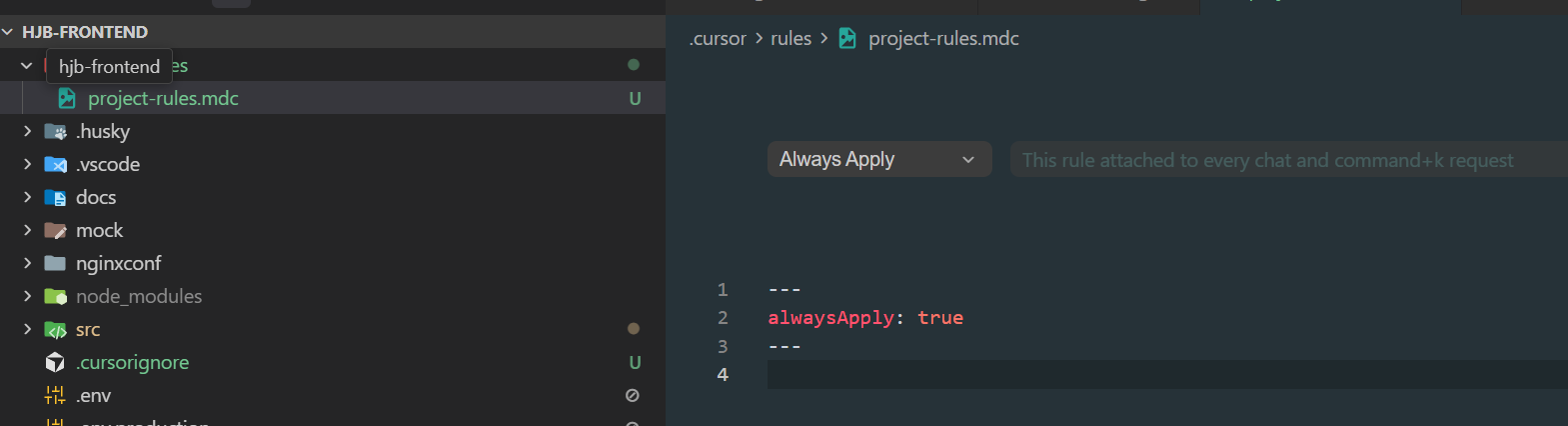
a、项目下创建规则文件的两种方法
- 在项目根目录创建文件夹
.cursor/rules/随意命名.mdc - 快捷命令方式创建 ctr1+ shift +P > “New Cursor Rule”
b、编写项目规则文件
1 | --- |
c、项目规则文件生效测试
ctrl+k调出内联智能输入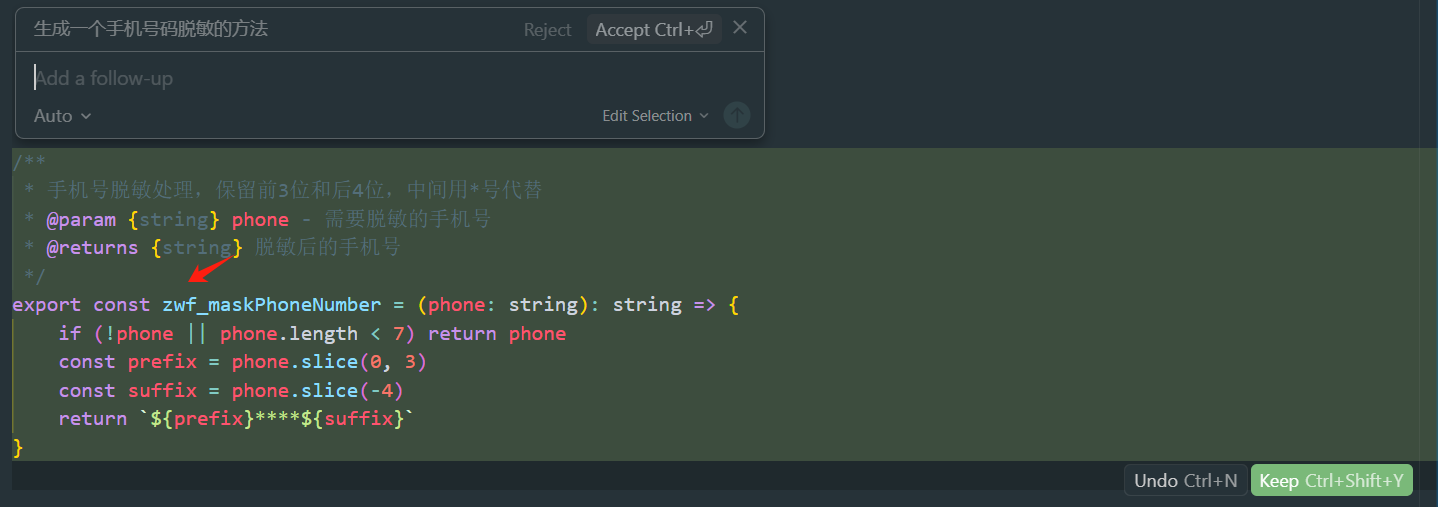
3)用户规则配置
ctrl+shift+j快捷打开Cursor Settings,用户规则不支持 MDC,它们只是纯文本。
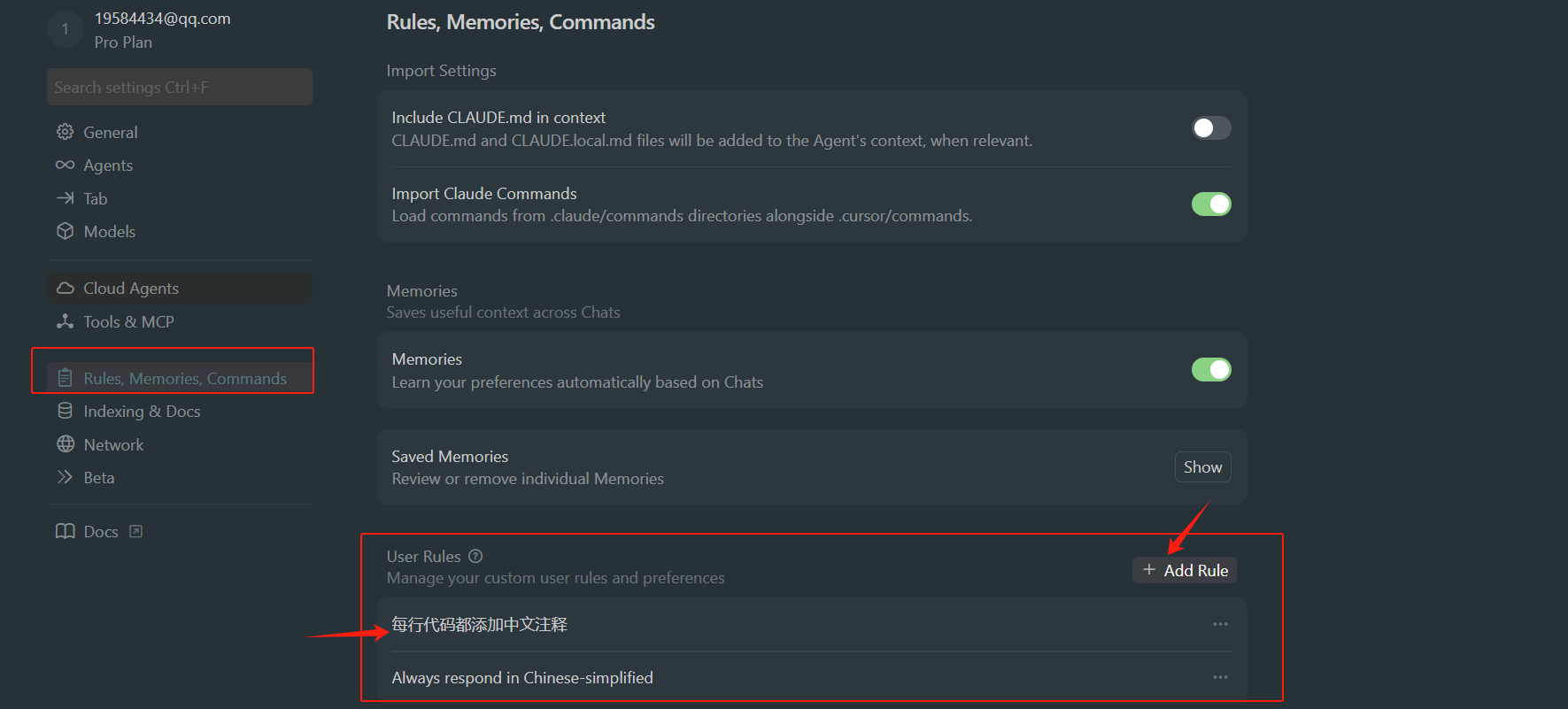
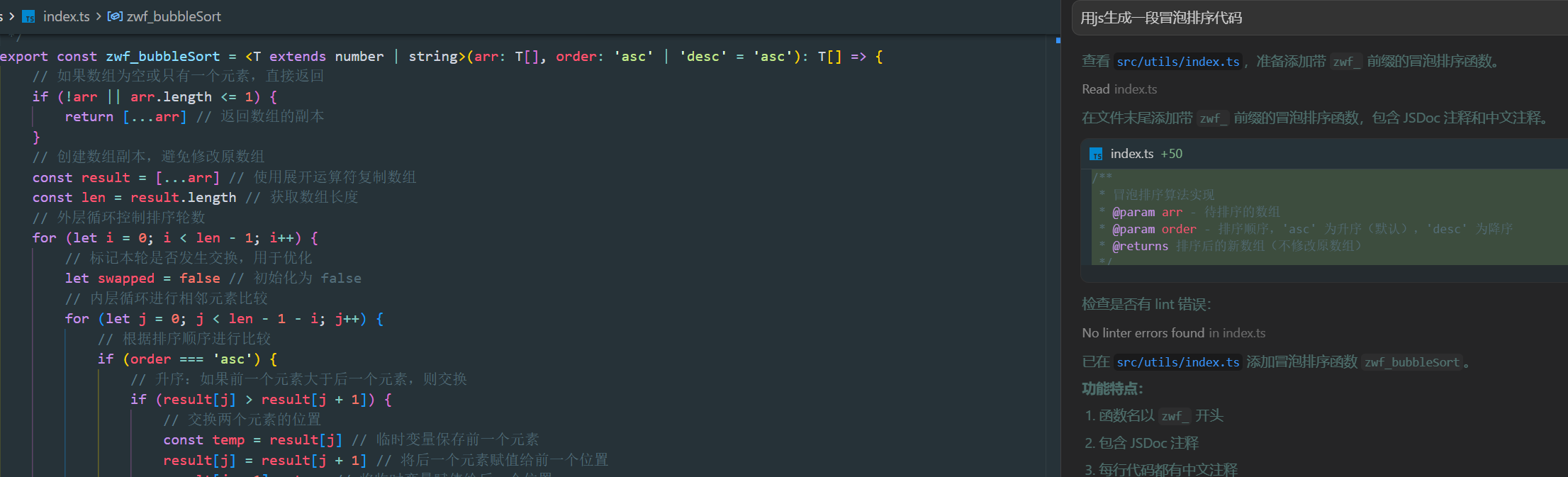
实现每行代码都用中文注释了
3.3、mdc语法了解
Cursor 的 MDC(Markdown with Cursor)语法是专门为编写项目规则设计的轻量级格式,它结合了 Markdown 的可读性和元数据配置能力。接下来,我们来说明下mdc文件语法。
1) MDC 文件组成部分
- 前置元数据(Frontmatter)
- 用
---包裹的 YAML 格式配置 - 定义规则的基本属性(如作用范围、优先级)
- 用
- 规则内容(Markdown 正文)
- 用 Markdown 语法写具体规则
2)前置元数据
1 |
|
| 字段 | 作用 | 示例 |
|---|---|---|
description | 描述规则用途,指导 AI 如何应用规则 | "前端组件编码规范" |
globs | 指定规则生效的文件范围(支持 glob 语法) | "src/**/*.{js,ts,jsx}" |
priority | 规则优先级(数值越大越优先),解决规则冲突 | 1000 |
version | 规则版本号(可选) | "1.0.0" |
3)规则内容(Markdown 正文)
用 Markdown 的标题、列表、代码块等语法写具体规则,常见结构:
代码风格规则(最常用)
1 | # 一、代码风格 |
安全约束规则
1 | # 安全规范 |
特殊语法:引用项目文件
用 @file 引用项目内的配置文件,让 AI 参考:
1 | # 工具链配置 |
4)完整示例(TypeScript 项目规则)
1 | --- |
3.4、@ 符号
在 Cursor 中使用 @ 符号在聊天中引用代码、文件、文档和其他上下文的指南,直接更具体的指定上下文环境!
以下是所有可用 @ 符号的列表:
- @Files & Folders - 引用项目中的特定文件或文件夹 ✅
- @Docs- 访问文档和指南✅
- @Git- 访问 git 历史记录和更改

1)@Files & Folders 文件和文件夹
选择 @Files & Folders,然后选择要搜索的文件名即可引用整个文件。你也可以将侧边栏中的文件直接拖拽到 Agent 中作为上下文。
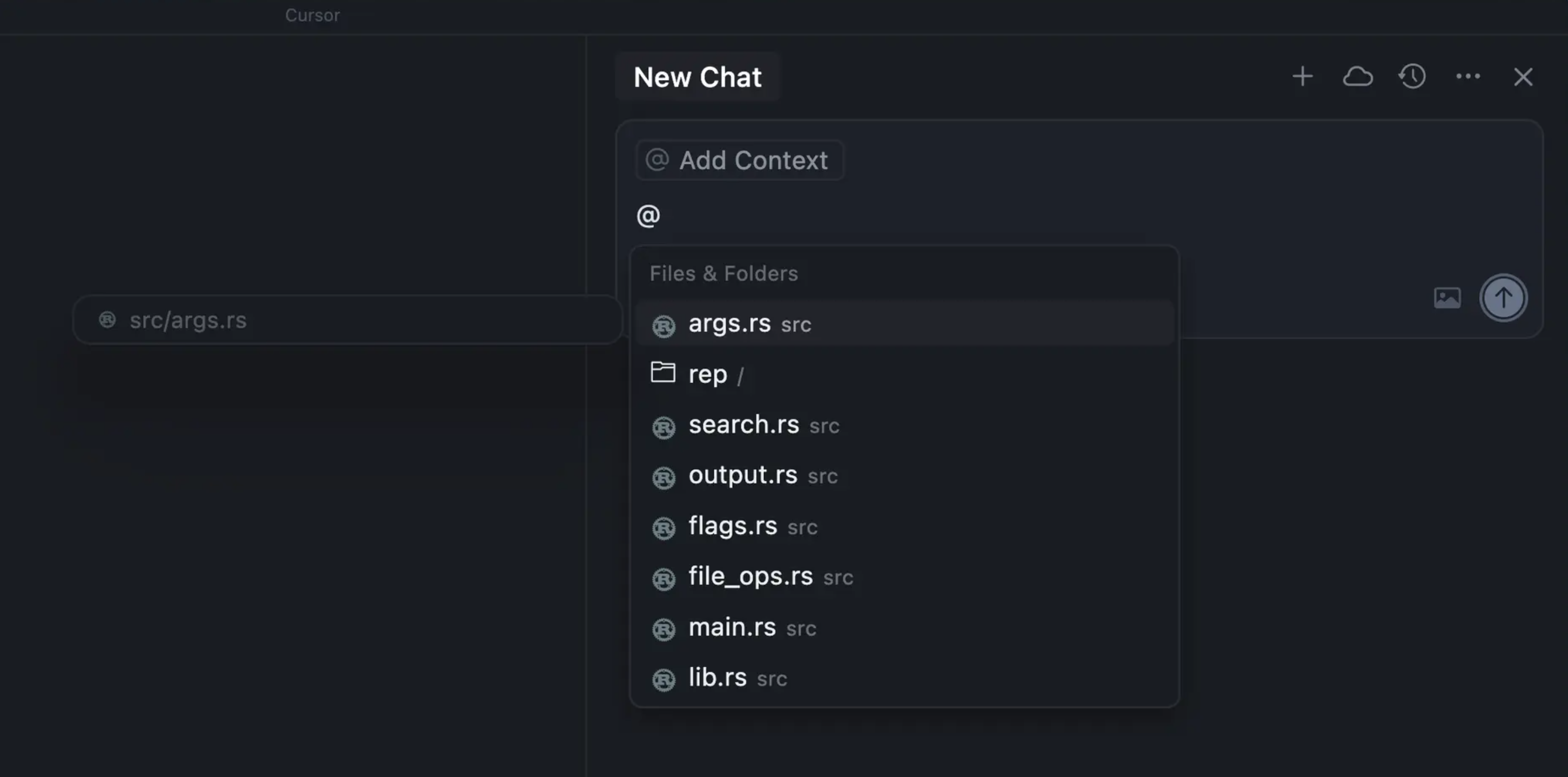
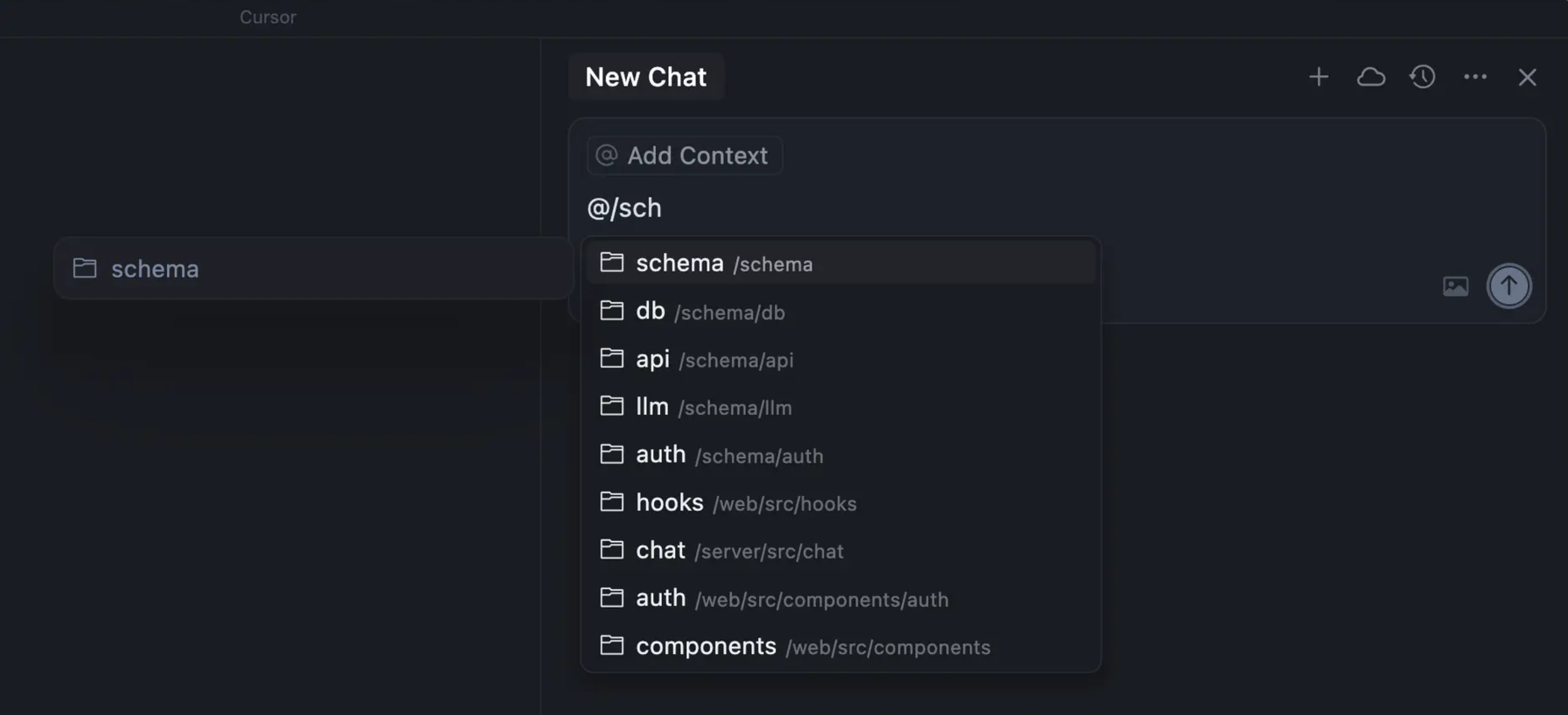
选择文件夹后,输入 “/” 以继续下钻并查看所有子文件夹。
2)@Docs
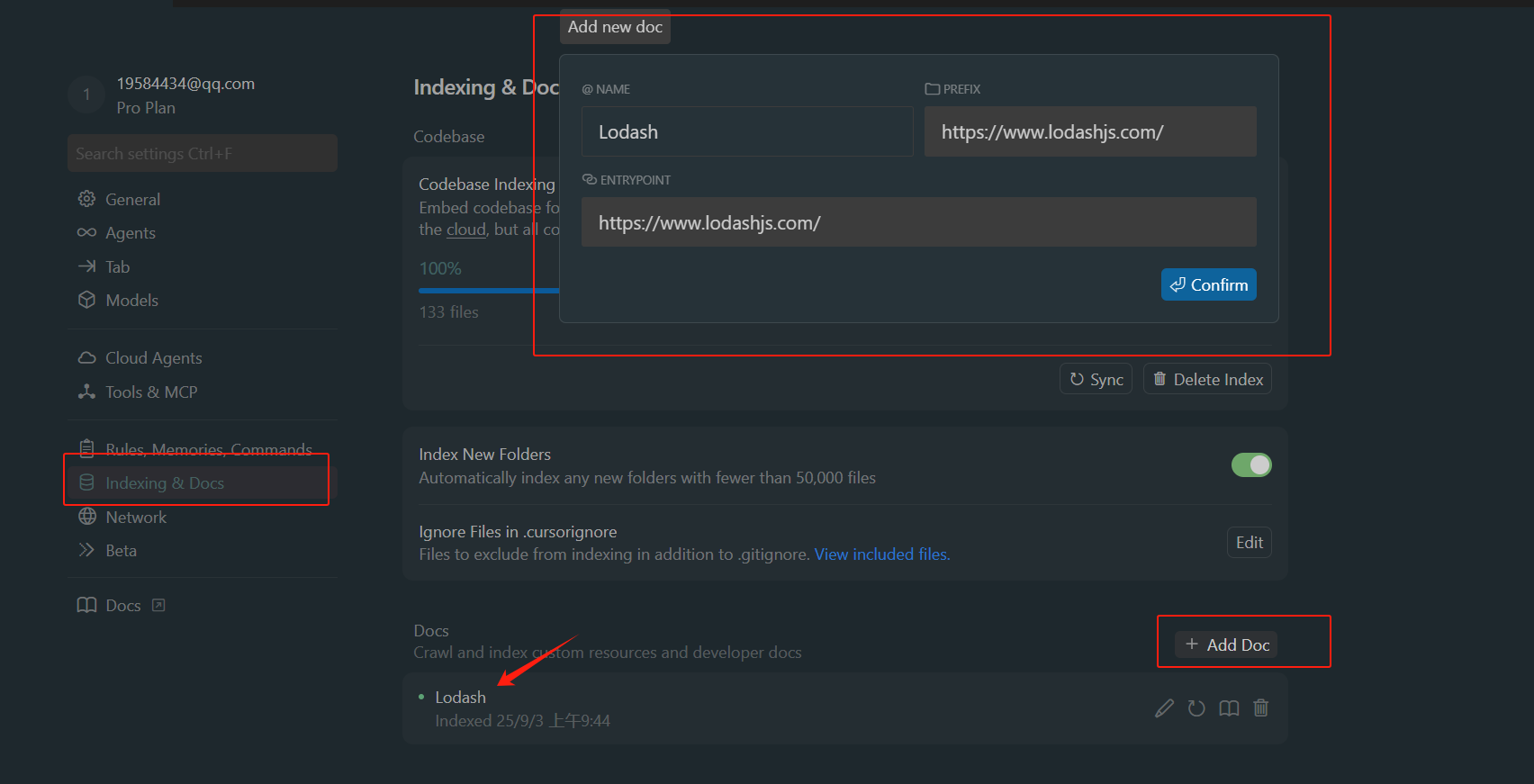
@Docs 功能可让你用文档来辅助写代码
添加文档
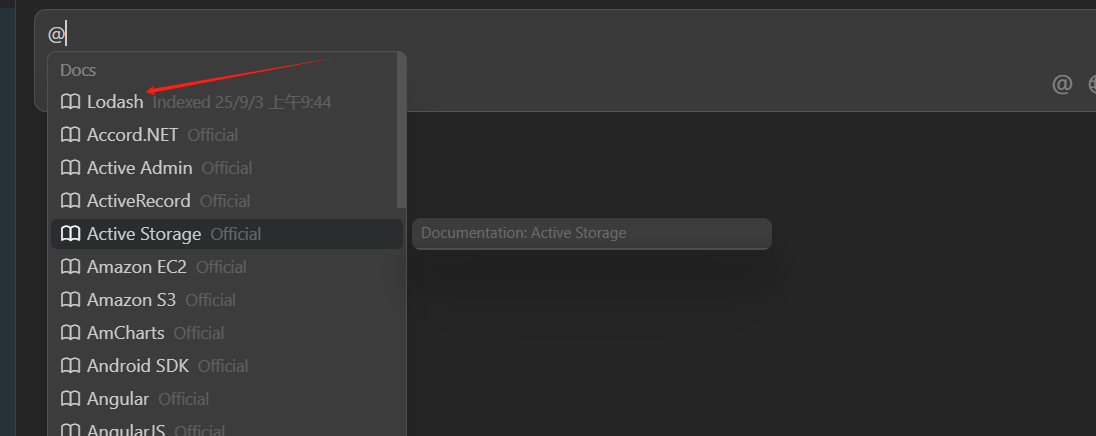
提问