
logo头像
Snippet 博客主题

Git使用SSH拉取代码配置指南

一、配置 Git 用户信息

这些信息会记录在**每次 Git 提交(commit)**中,用于标识”谁提交了这段代码”。

1
2
git config --global user.name 'zhenghong'
git config --global user.email '772198520@qq.com'

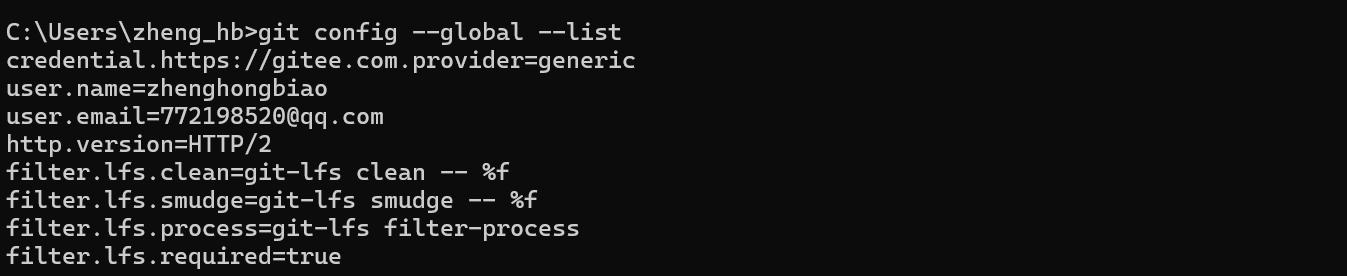
验证当前配置

1
git config --global --list

image-20260119231528481


二、生成 SSH 密钥

1
2
3
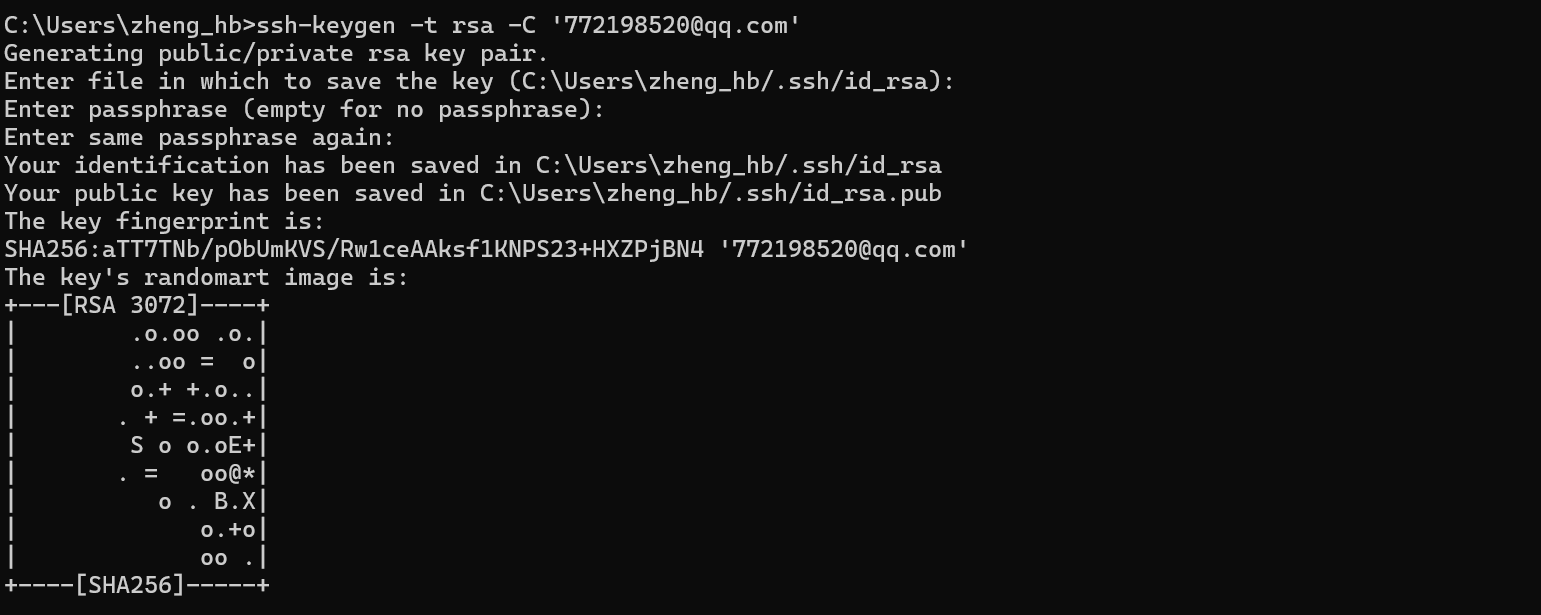
ssh-keygen -t rsa -C '772198520@qq.com'
# 或使用更安全的 ed25519 算法(推荐)
ssh-keygen -t ed25519 -C '772198520@qq.com'

连续按 3 次回车(使用默认路径和空密码)

image-20260119231535380


三、查看并复制公钥

默认生成秘钥的位置C:\Users\zheng_hb.ssh

1
2
3
type C:\Users\zheng_hb\.ssh\id_rsa.pub
# 或(如果用 ed25519)
type C:\Users\zheng_hb\.ssh\id_ed25519.pub

image-20260119232637916


四、添加公钥到 Git 平台

以GitHub为例

  1. 登录 GitHub
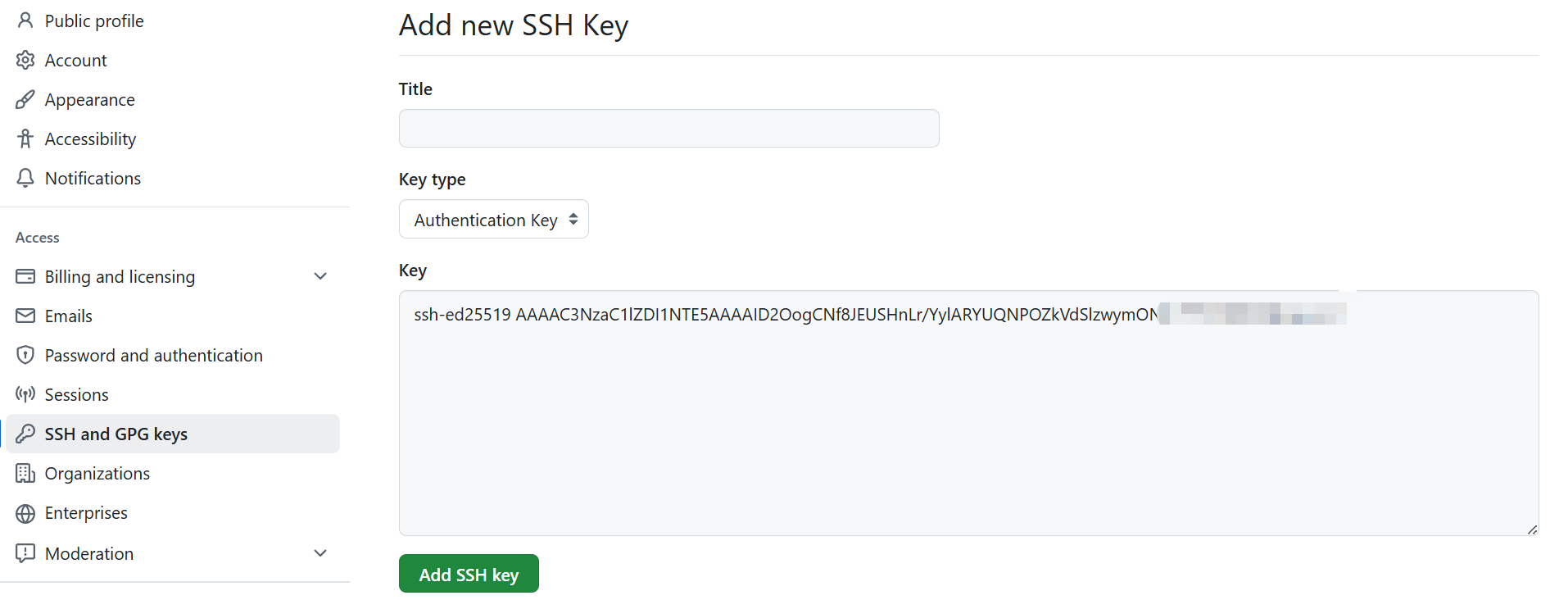
  2. 点击头像 → Settings → SSH and GPG keys
  3. 点击 “New SSH key”
  4. 粘贴公钥内容,保存

image-20260119232647077


五、测试连接

1
2
3
4
5
6
7
8
# GitHub
ssh -T git@github.com

# GitLab
ssh -T git@gitlab.com

# Gitee
ssh -T git@gitee.com

成功返回示例:

1
Hi zhbCloud! You've successfully authenticated...

六、克隆代码

1
git clone git@github.com:username/repository.git

七、如果之前克隆的是 HTTPS 仓库

需要将远程地址改为 SSH 格式

1
2
3
4
5
6
7
8
9
10
11
12
13
14
15
16
# 查看当前远程地址
git remote -v

# 查看结果
origin https://github.com/zhbCloud/仓库名.git (fetch)
origin https://github.com/zhbCloud/仓库名.git (push)

# 改为 SSH
git remote set-url origin git@github.com:zhbCloud/仓库名.git

# 验证修改
git remote -v

# 修改成功
origin git@github.com:zhbCloud/仓库名.git (fetch)
origin git@github.com:zhbCloud/仓库名.git (push)

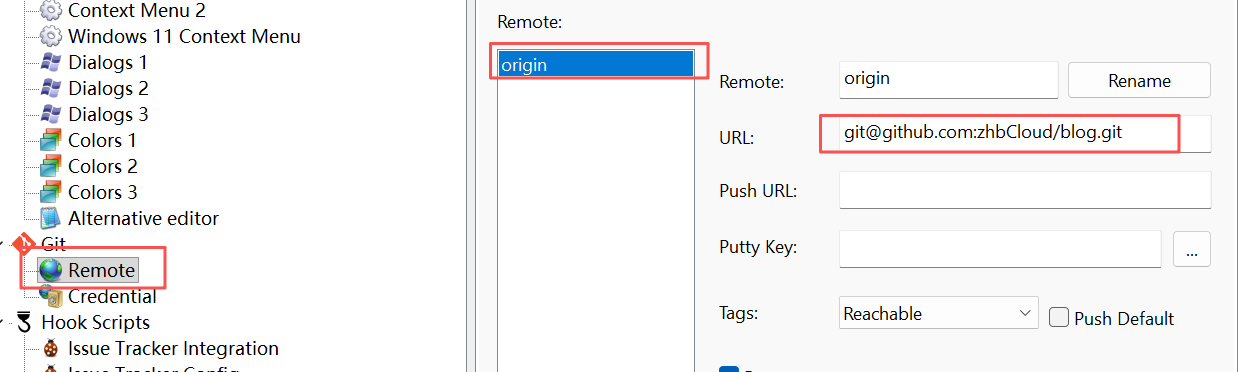
TortoiseGit中修改

image-20260119232657035


八、解决 TortoiseGit SSH 认证问题

TortoiseGit 使用的是 PuTTY 的 SSH 客户端,而命令行用的是 OpenSSH,它们的密钥格式不兼容!
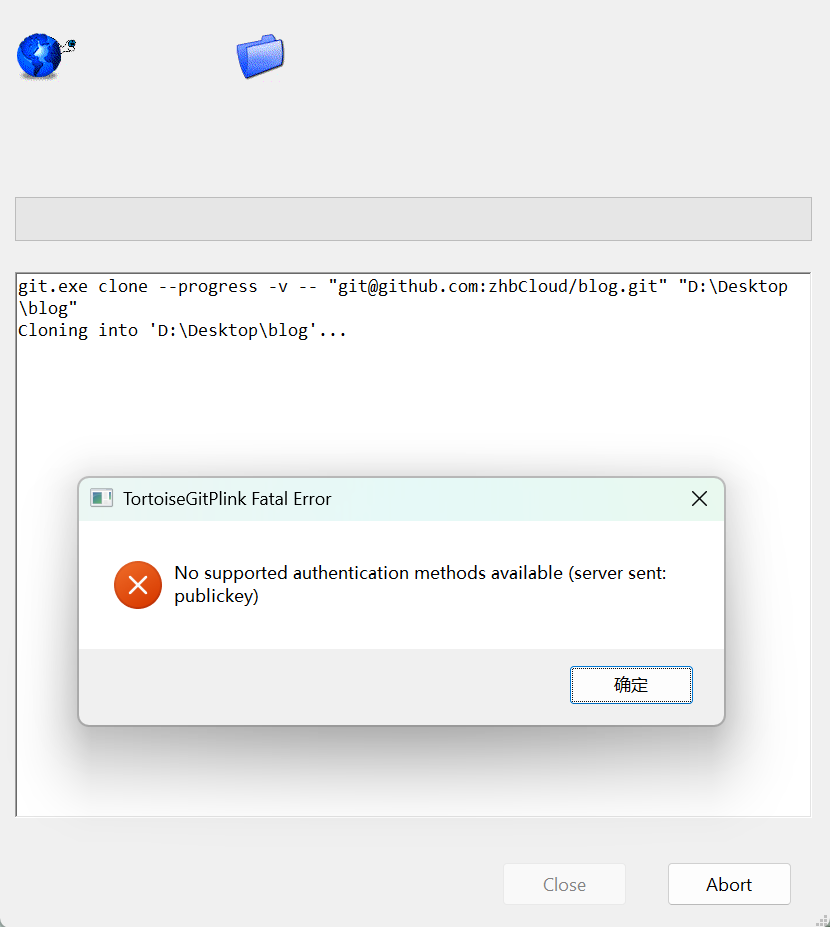
image-20260119232701820


让 TortoiseGit 使用 OpenSSH

1
2
3
4
# 配置 TortoiseGit 使用 Git 的 SSH
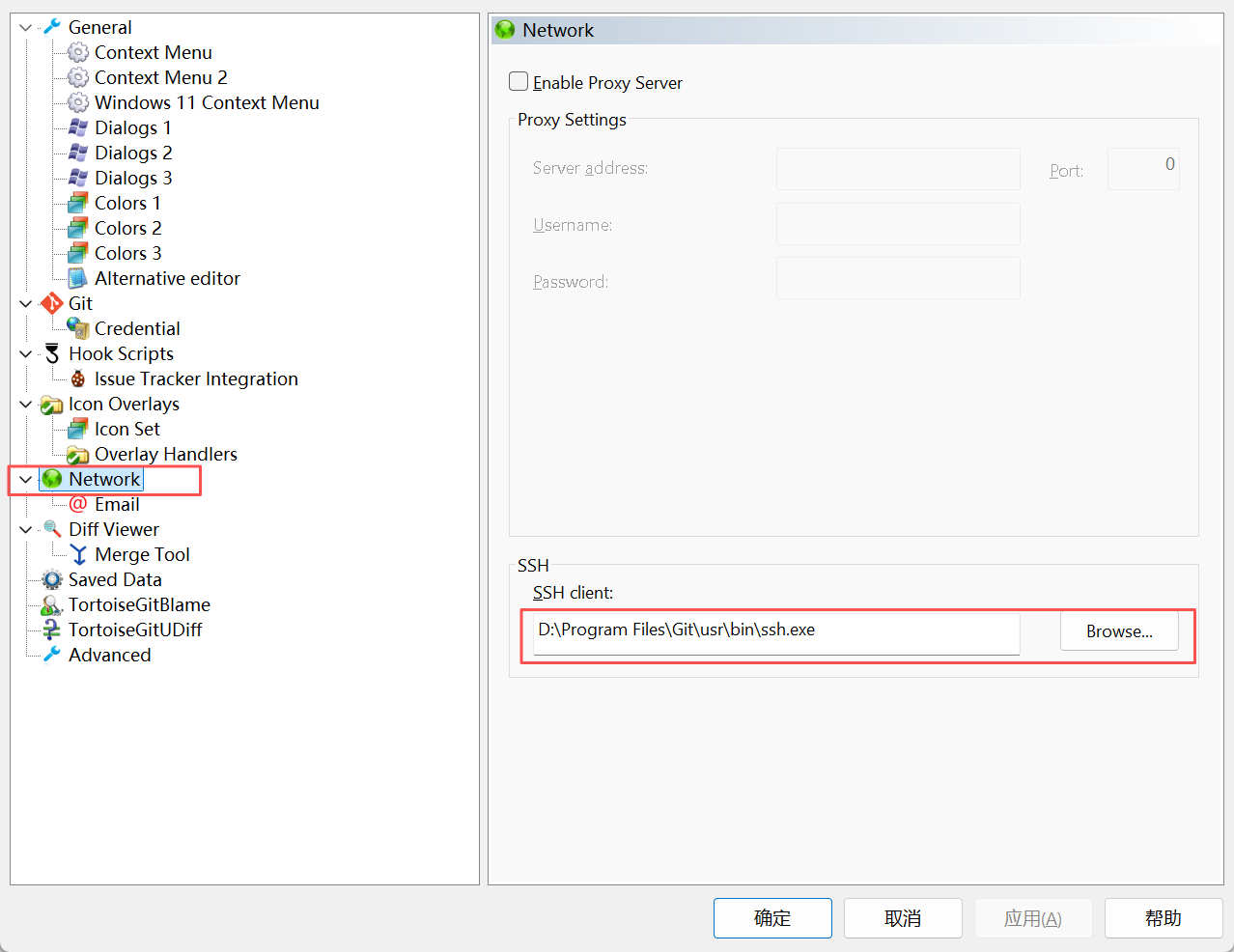
右键 → TortoiseGit → Settings
→ Network
→ SSH Client: 修改为 Git 的 ssh.exe 路径

常见ssh.exe路径

1
2
3
C:\Program Files\Git\usr\bin\ssh.exe
# 或者直接写
ssh.exe

image-20260119232709254